
Ваш друг Томас закончил 5-K запустить в минувшие выходные, и вы хотите, чтобы увидеть время 10 лучших финишеров, чтобы сравнить его время с их. Вы нашли его имя в строке 180 таблицы. Хотите узнать, как увидеть его результат вместе с десяткой лучших финишировавших в верхней части таблицы?
Разделив лист, вы можете прокрутить вниз в нижней области и по-прежнему увидеть верхние строки в верхней области.
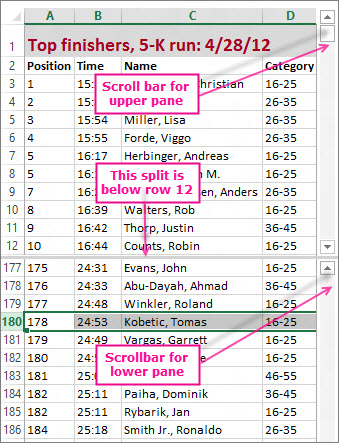
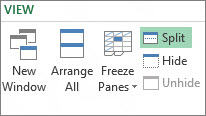
Чтобы разделить этот лист как показано выше, выделите строку, выше которой вы хотите добавить разделение: при выборе строки 13 линией раздела листа будет нижняя граница строки 12. Затем на ленте выберите Вид>разделения окна>. Вы можете удалить разделение, просто нажав кнопку Разделить еще раз.
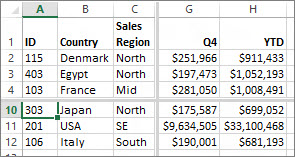
Вы также можете разделить лист по столбцам. Выберите столбец справа от столбца, в которой требуется разместить разделение, и используйте команду Разделить. Вы также можете разделить по строкам и столбцам. выбрав ячейку ниже и справа от того места, где нужно разделить, а затем выберите Разделить. На рисунке ниже была выбрана ячейка D5, поэтому столбцы слева от нее (A–C) и строки над ней (1–4) закреплены разделением. Теперь при выборе строки под строкой 4 и при прокручивании вверх строки 5–9 не видны. Кроме того, столбцы от D до F также не видны. Это позволяет сосредоточиться на 4-м квартале и итогах с начала года в столбцах G и H.
Чтобы отменить разбиение, просто снова выберите Просмотр>разделения окна>.