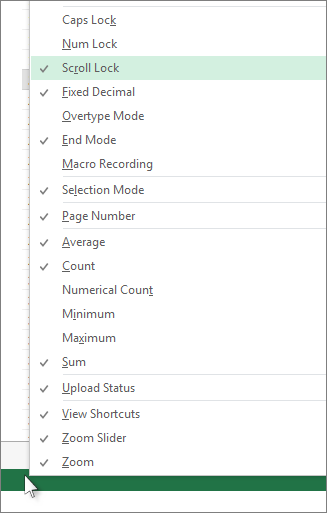
Чтобы отключить блокировку прокрутки, нажмите клавишу Scroll Lock (часто помеченную как ScrLk) на клавиатуре. Если на компьютере нет клавиши SCROLL LOCK, выполните одно из следующих действий:
Для Windows 11
- Если на клавиатуре нет клавиши Scroll Lock, на компьютере нажмите кнопку Пуск> Параметрыспециальные возможности>клавиатуры>.
- Нажмите кнопку Экранная клавиатура , чтобы включить ее.
- Когда появится экранная клавиатура, нажмите кнопку ScrLk.

Совет
Чтобы быстро открыть экранную клавиатуру в Windows 11, нажмите кнопку Windows. Начните вводить Экранная клавиатура в поле поиска. В списке Поиск, который выводится над полем поиска, щелкните результат поиска Экранная клавиатура. Когда появится экранная клавиатура, нажмите кнопку ScrLk .
В Windows 10
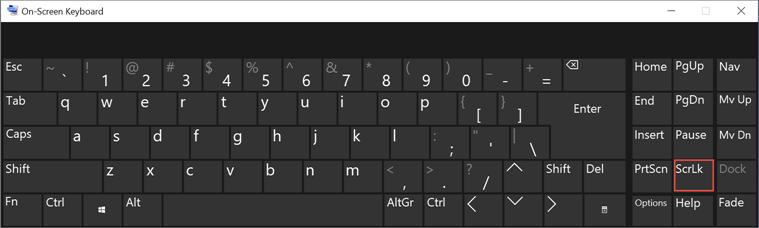
- Если на клавиатуре нет клавиши Scroll Lock, на компьютере нажмите кнопку Пуск>Параметры>Специальные возможности>клавиатуры.
- Нажмите кнопку Использовать экранную клавиатуру , чтобы включить ее.
- Когда появится экранная клавиатура, нажмите кнопку ScrLk.
Совет
Чтобы быстро открыть экранную клавиатуру в Windows 10, нажмите кнопку Windows. Начните вводить Экранная клавиатура в поле поиска. В списке Поиск, который выводится над полем поиска, щелкните результат поиска Экранная клавиатура. Когда появится экранная клавиатура, нажмите кнопку ScrLk .
В Windows 8.1
- Если на клавиатуре нет клавиши Scroll Lock, на компьютере нажмите кнопку Пуск , а затем нажмите клавиши CTRL+C, чтобы отобразить панель чудо-кнопки.
- Нажмите кнопку Изменение параметров компьютера.
- Выберите Специальные возможности>клавиатуры.
- Нажмите ползунок Экранная клавиатура , чтобы включить его.
- Когда появится экранная клавиатура, нажмите кнопку ScrLk.
В Windows 7
- Если на клавиатуре нет клавиши Scroll Lock, на компьютере перейдите в раздел Запуск>всех программ>Аксессуары>Специальные возможности>Экранная клавиатура.
- Когда появится экранная клавиатура, нажмите кнопку slk.

Примечание
Чтобы закрыть экранную клавиатуру, щелкните значок X в правом верхнем углу экранной клавиатуры.
Устранение неполадок с режимом SCROLL LOCK
Определить, что режим SCROLL LOCK включен, можно по надписи Scroll Lock в строке состояния Excel.
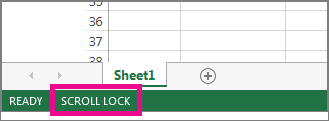
Если похоже, что режим SCROLL LOCK включен, однако надпись Scroll Lock в строке состояния Excel отсутствует, возможно, строка состояния настроена таким образом, чтобы не отображать состояние этого режима. Чтобы определить, так ли это, щелкните строку состояния Excel правой кнопкой мыши. Найдите флажок слева от параметра Scroll Lock. Если он не установлен, то при включенном режиме SCROLL LOCK в строке состояния Excel не будет отображаться надпись Scroll Lock. Чтобы она отображалась, просто установите флажок.