
Иногда требуется проверить, пуста ли ячейка. Обычно это делается, чтобы формула не выводила результат при отсутствии входного значения.
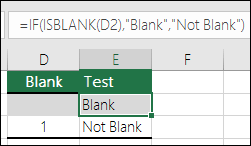 В этом случае мы используем IF с функцией ISBLANK :
- =ЕСЛИ(ЕПУСТО(D2);"Пустая";"Не пустая")
Эта формула означает: ЕСЛИ(ячейка D2 пуста, вернуть текст "Пустая", в противном случае вернуть текст "Не пустая"). Вы также можете легко использовать собственную формулу для состояния "Не пустая". В следующем примере вместо функции ЕПУСТО используются знаки "". "" — фактически означает "ничего".
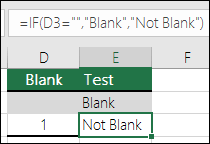 =IF(D3=","Blank","Not Blank")
Эта формула означает: ЕСЛИ(в ячейке D3 ничего нет, вернуть текст "Пустая", в противном случае вернуть текст "Не пустая"). Вот пример распространенного способа использования знаков "", при котором формула не вычисляется, если зависимая ячейка пуста:
- =ЕСЛИ(D3="";"";ВашаФормула())
ЕСЛИ(D3 — ничего, затем ничего не возвращается, в противном случае вычислите формулу).