
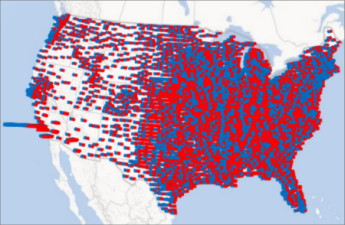
После построения диаграммы географических данных в Power Map можно использовать область слоев , чтобы изменить внешний вид данных на карте. По умолчанию Power Map отображает гистограмму, но вместо нее можно отобразить пузырьковую диаграмму, диаграмму с регионами или тепловую карту .
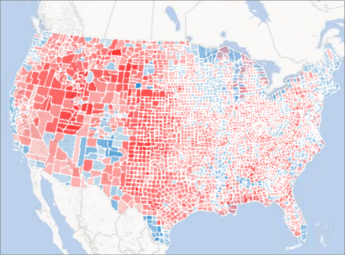
Перед вами пример диаграммы регионов, на которой показано распределение голосов в пользу основных политических партий по округам США. Более насыщенный красный или синий цвет соответствует более высокому проценту голосов, с которым определенная партия лидирует на выборах.
Ниже описано, как можно изменить способ визуализации данных.
Если область задач не отображается, щелкните Главная> область слоев.
В разделе География установите флажки для тех полей, которые нужно показать на карте.

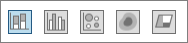
В этом списке отображаются разные поля для разных данных.Если power Map не отображает нужную диаграмму, ее можно изменить. Выберите вариант Гистограмма с накоплением, Гистограмма с группировкой, Пузырьковая диаграмма, Тепловая карта или Регион.
Примечание
- При применении тепловой карты область Высота меняется на область Значение. Чтобы изменить способ объединения полей значений, щелкните стрелку в области Значение и выберите нужную функцию. Обычно по умолчанию применяется функция Сумма, но вы можете выбрать функцию Среднее, Число, Максимум, Минимум или Нет. Можно также удалить поле значения из области Значение.
- Если перетащить поле в поле Категория и оставить поле Высота пустым, Power Map автоматически добавит это поле в поле Высота и нарисует визуальный элемент, представляющий количество каждой категории.
- Вместо того чтобы перетаскивать поля в области Высота и Категория, вы можете просто установить флажки полей. Power Map помещает эти поля в соответствующее поле.