
Если в нижней части книги не отображаются ярлычки листов, это может быть вызвано несколькими причинами. В таблице ниже приведены их описания и способы устранения.
Примечание
Изображения в этой статье приведены из Excel 2016. Представление может немного отличаться, если у вас другая версия, но функциональность одинакова (если не указано иное).
| Причина | Решение |
|---|---|
| Ярлычки скрыты из-за изменения размеров окон. |
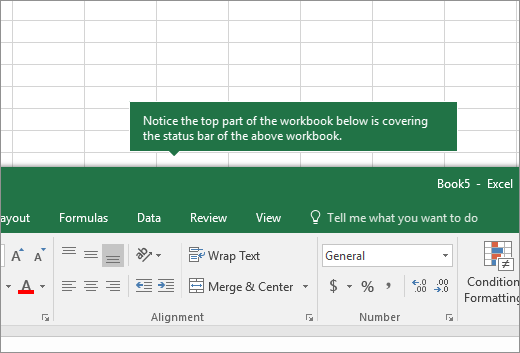
Попробуйте увеличить размер окна, чтобы открыть ярлычки. Просто дважды щелкните заголовок окна. Если вкладки по-прежнему не отображаются, нажмите кнопку Просмотреть>упорядочить все>плитки>ОК. |
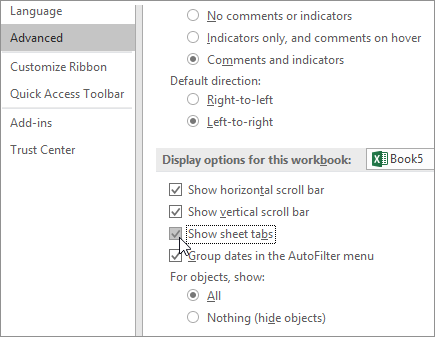
| Параметр Показывать ярлычки листов отключен. | Убедитесь, что параметр Показывать вкладки листа включен. Для этого выполните указанные ниже действия.
|
| Ярлычки перекрываются горизонтальной полосой прокрутки. | Наведите указатель мыши на край полосы прокрутки и удерживайте его, пока не появится двусторонняя стрелка (см. рисунок). Нажимайте и перетаскивайте стрелку вправо, пока не увидите полное имя вкладки и другие вкладки. 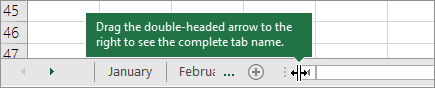
|
| Лист скрыт. | Чтобы отобразить лист, щелкните правой кнопкой мыши любую видимую вкладку и выберите команду Отобразить. В диалоговом окне Unhide выберите лист, который нужно отобразить, и нажмите кнопку ОК. 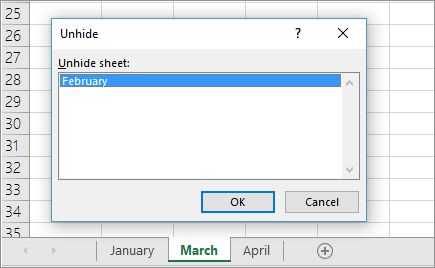
|
 .
.
Дополнительные сведения
Вы всегда можете обратиться к эксперту в техническом сообществе Excel или получить поддержку в сообществах.