
Microsoft Copilot в Forms — это инструмент на базе искусственного интеллекта, помогающий легко создавать анкеты, опросы и другие формы, которые являются актуальными, привлекательными и эффективными. С помощью Copilot в Forms вы можете оптимизировать процесс создания форм и мгновенно получать высококачественный контент.
Используйте Copilot в Forms для следующих задач.
Экономить время и силы
Copilot в Forms может сократить время и усилия, которые вы тратите на создание опросов, создавая для вас черновики контента и предложения. Вы можете сосредоточиться на доработке и настройке опроса в соответствии с вашими потребностями и предпочтениями.
Повышайте качество и точность
Copilot в Forms может помочь вам улучшить качество и точность опроса, предоставляя объективную и прозрачную обратную связь. Вы можете избежать распространенных ошибок и предубеждений при разработке опроса, таких как наводящие вопросы, двойные вопросы или двусмысленные формулировки.
Повысьте вовлеченность и понимание
Copilot в Forms может помочь вам повысить вовлеченность и информативность вашего опроса, предоставляя актуальные и разнообразные вопросы и варианты. Вы можете привлечь внимание и интерес своих респондентов и собрать ценные данные и отзывы.
Начало работы с Copilot в Forms
Чтобы использовать Copilot в Forms, вам необходимо иметь учетную запись Microsoft 365 и лицензию Copilot.
- В Forms выберите создание новой формы с нуля.
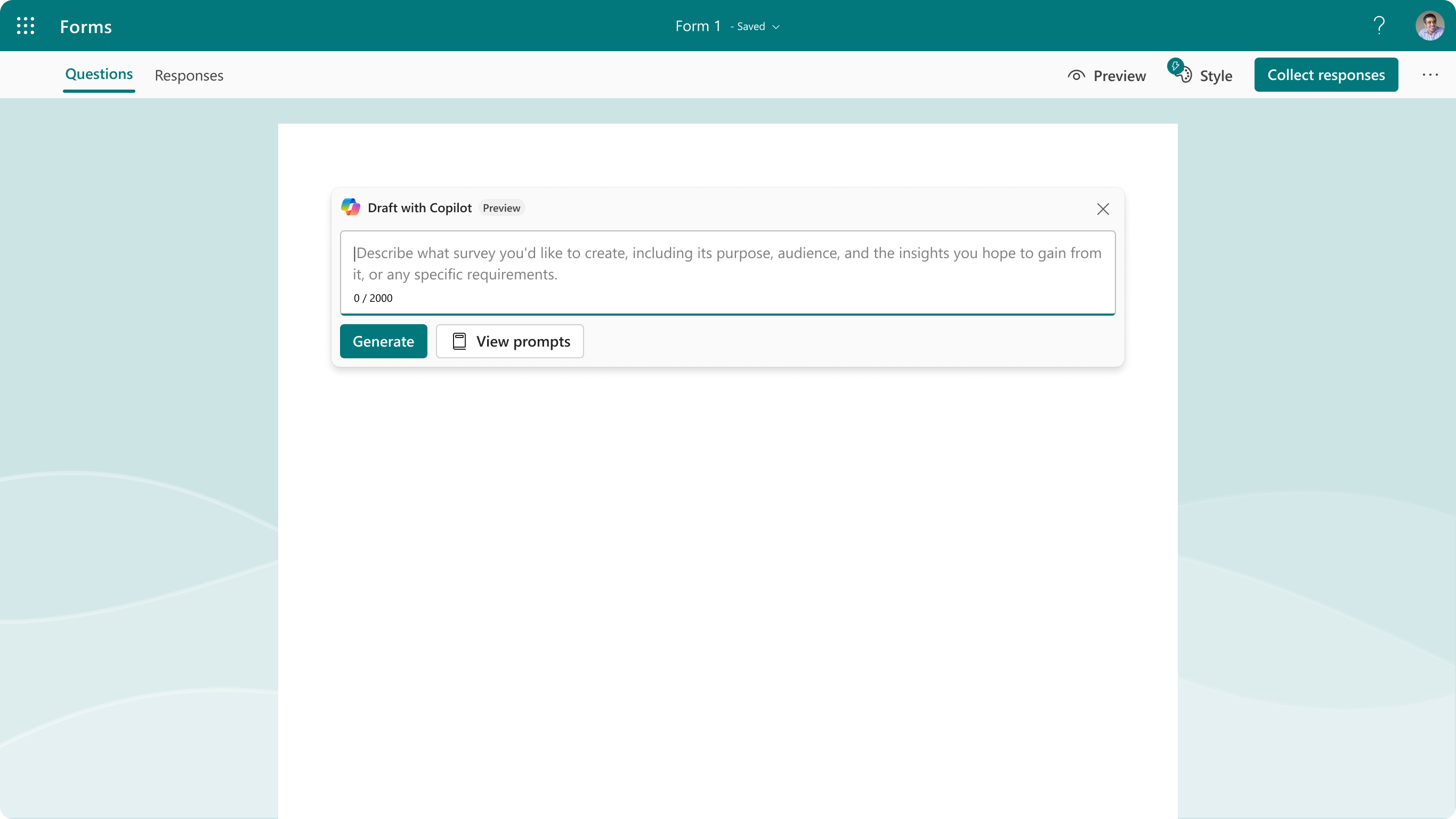
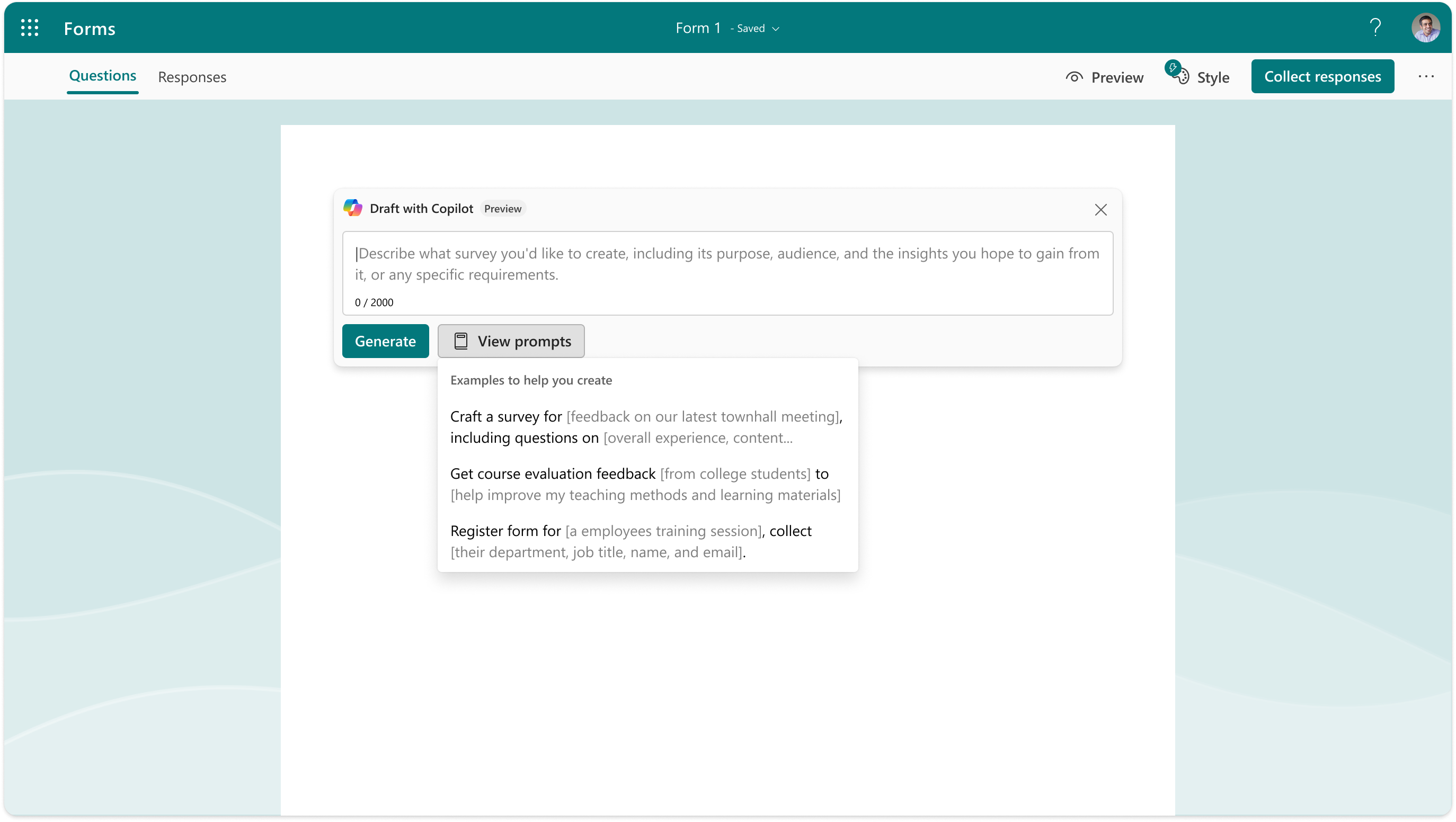
- Copilot предложит вам описать, что вы хотите создать. Вы можете предоставить описание своими словами или просмотреть подсказки, которые помогут вам начать работу.
- Выберите Создать , чтобы отправить запрос. Copilot начнет анализировать ваш запрос и предложит или составит проект с заглавными вопросами и ответами, соответствующими вашему замыслу.
- Вы можете уточнить или добавить дополнительную информацию, чтобы Copilot мог точно настроить черновик.
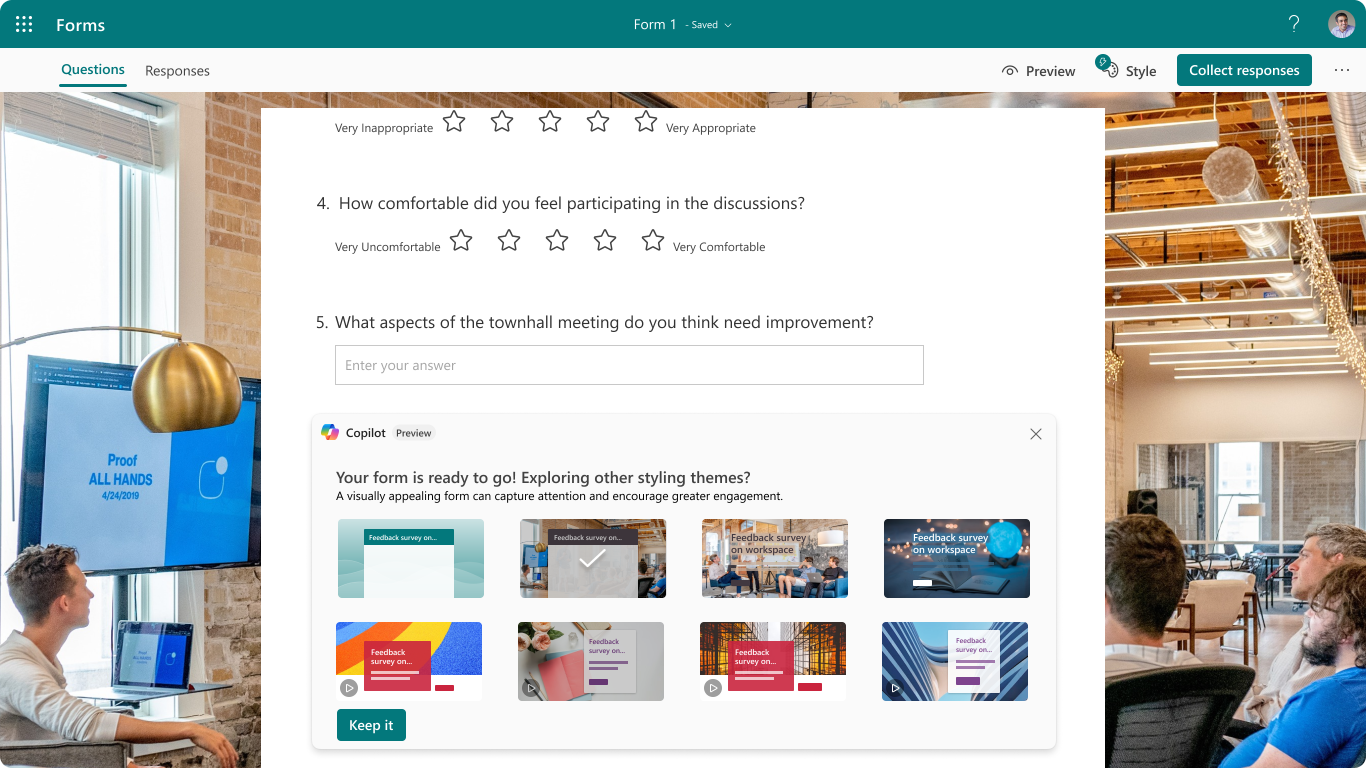
- Завершив создание содержимого опроса, Copilot также порекомендует связанные темы, чтобы отточить визуальные элементы вашего опроса.
- Вы можете легко распространить опрос, используя различные варианты, такие как короткий URL-адрес, QR-код, Outlook, Teams или встроенную ссылку, чтобы собрать ответы от вашей аудитории.
- Затем вы можете автоматически синхронизировать свои текущие результаты с Excel в Интернете, чтобы анализировать последние данные более подробно и гибко.
Использование Copilot в Forms
Copilot в Forms — это инструмент, который помогает создавать более качественные опросы и более эффективно собирать данные. Он действует как помощник по принятию решений, который может предложить способы улучшить дизайн вашего опроса и помочь вам принять разумные решения на основе собранных вами данных. Это может помочь вам более эффективно решать реальные бизнес-проблемы. Первый шаг — убедиться в высоком качестве содержания вашего опроса, включая заголовок, описания, вопросы и варианты ответов. Это поможет привлечь нужную аудиторию и предоставить эффективную информацию, соответствующую вашим целям.
Предложить контент опроса
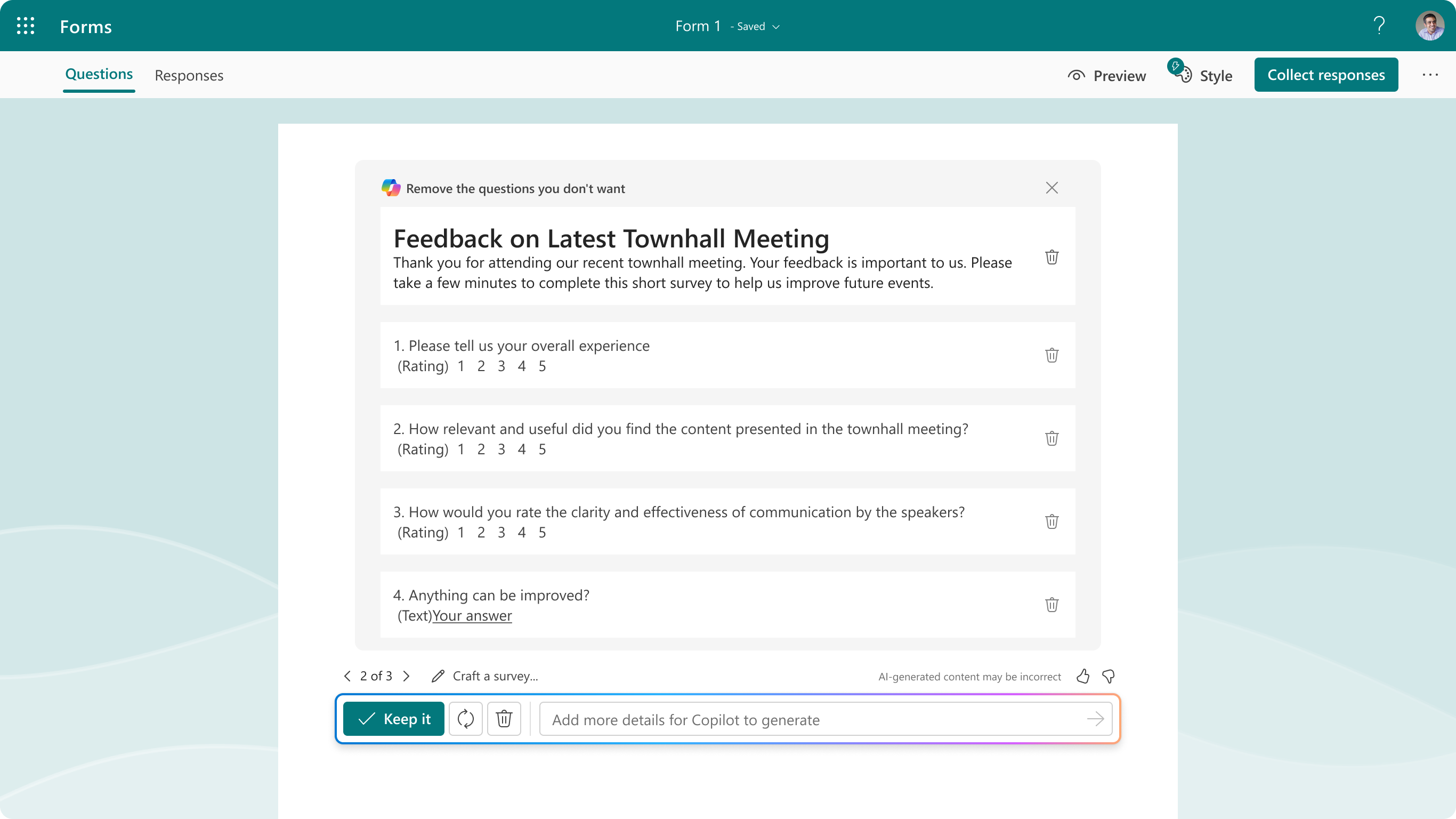
Copilot в Forms может создать полный опрос в соответствии с вашими целями и задачами, включая заголовок опроса, описание опроса, вопросы и параметры, все в соответствующем формате формы и подходящем для этой цели тоне.
Вы можете сохранить все или некоторые вопросы, которые генерирует Copilot. Если вы это сделаете, Copilot в Forms преобразует выбранное содержимое в холст Forms, что позволит вам продолжить редактирование опроса в любое время.
Например, если ввести "Создание опроса отзывов сотрудников для отдела отдела кадров для оценки удовлетворенности работой сотрудников и поиска областей для улучшения", Copilot в Forms может создать соответствующее название для этой темы, описание опроса, чтобы объяснить его цель, список открытых вопросов и вопросов выбора, чтобы понять удовлетворенность сотрудника в компании. руководители, коллеги, баланс между работой и личной жизнью, преимущества и любые области для дальнейшего улучшения.
Предложите общепринятую практику
Copilot в Forms может предлагать высококачественные опросы по общим темам на основе ваших данных. Например, если вы введете " исследование качества обслуживания клиентов ", " опрос с отзывами о мероприятии " или " форма регистрации волонтера ", Copilot в Forms создаст полный опрос, содержащий от 5 до 15 часто используемых вопросов и ответов, связанных с этой темой. Эти вопросы будут относиться к соответствующим типам вопросов.
Например, если вы выберете " исследование опыта клиентов ", Copilot в Forms будет задавать рейтинговые вопросы о впечатлениях покупателей, готовности совершить повторную покупку, вопросы выбора об ожиданиях покупателей, а также открытые вопросы о том, как можно улучшить продукт в будущем.
Визуализируйте стиль опроса
После того как вы подтвердите содержание опроса, Copilot в Forms предложит список тем с предопределенным фоном и форматами, связанными с целью вашего опроса. Вы можете выбрать одну из этих тем, чтобы улучшить внешний вид вашего опроса и повысить вовлеченность аудитории. Вы также можете дополнительно настроить визуальные эффекты, выбрав одну из множества тем искусственного интеллекта.
Например, если ваш опрос посвящен отзывам клиентов, например " опрос отзывов клиентов ", Copilot в Forms предложит темы, которые помогут вашей аудитории понять тему, когда они откроют опрос и просмотрят предысторию. Это может сделать ваш опрос более визуально привлекательным и интересным для респондентов.
Улучшение содержимого
Переписывание с помощью Copilot помогает улучшить существующее содержимое, предлагая рекомендации по повышению ясности, краткости и привлекательности в соответствии с назначением формы.
Чтобы использовать переписывание с помощью Copilot, выполните следующие действия.
Наведите курсор на содержимое, которое нужно переписать.
Примечание
Переписывание в настоящее время доступно для большинства элементов, но пока не поддерживается в Викторине.
Выберите Переписать с помощью Copilot.
Просмотрите варианты переписывания, чтобы выбрать наиболее подходящий для ваших потребностей. Или нажмите Создать повторно, чтобы при необходимости создать еще 3 предложения.
Выберите Заменить, чтобы использовать измененное содержимое.
Дополнительные ресурсы
Часто задаваемые вопросы о Copilot в Forms