
По умолчанию Excel определяет минимальное и максимальное масштабируемое значения вертикальной оси (значения), также известной как ось y, при создании диаграммы. Однако шкалу можно настроить в соответствии со своими потребностями. Если отображаемые на диаграмме значения охватывают очень широкий диапазон, вы также можете использовать для оси значений логарифмическую шкалу.
Сведения о том, как изменить шкалы других осей, см. в статье Изменение масштаба горизонтальной оси (категорий) на диаграмме или Изменение масштаба оси глубины (рядов данных) на диаграмме.
На диаграмме выберите ось значений, которую требуется изменить, или сделайте следующее, чтобы выбрать ось из списка элементов диаграммы:
- Выберите в любом месте диаграммы, чтобы отобразить вкладки Конструктор диаграммы и Формат .
- На вкладке Формат выберите раскрывающийся список Элементы диаграммы в группе Текущий выбор и выберите Ось по вертикали (значения).

На вкладке Формат выберите Формат выделения в группе Текущий выбор .
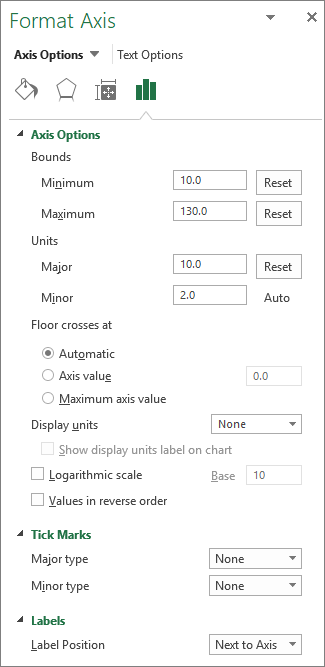
В области Формат оси выберите Параметры оси, а затем выполните одно или несколько из следующих действий.
Внимание! Эти параметры доступны только в том случае, если выбрана ось значений.- Чтобы изменить число, с которого начинается или заканчивается вертикальная ось (значение), для параметра Минимум или Максимум введите другое число в поле Минимум или Максимум . При необходимости можно выбрать Сброс, чтобы вернуть его к исходному значению.
- Чтобы изменить интервал отметок и линий сетки диаграммы, для параметра Основная единица или Дополнительная единица введите другое число в поле Основная единица или Дополнительная единица . Выберите Сбросить рядом с измененным полем, чтобы вернуть его к исходному значению.
- Чтобы изменить порядок значений, установите флажок Обратный порядок значений.
Примечание: При изменении порядка значений на вертикальной оси (значений) снизу вверх метки категорий на горизонтальной оси (категории) переворачивающиеся снизу вверх диаграммы. При изменении порядка категорий слева направо подписи значений зеркально отобразятся слева направо. - Чтобы применить к оси значений логарифмическую шкалу, установите флажок Логарифмическая шкала.
Примечание: Логарифмическая шкала не может использоваться для отрицательных значений или нуля. - Чтобы изменить единицы, отображаемые для оси значений, выберите нужный вариант в списке Отображаемые единицы.
Для вывода подписи, описывающей единицы измерения, установите флажок Отображать на диаграмме.
Совет: Изменение единицы отображения полезно, если значения диаграммы являются большими числами, которые должны быть короче и удобнее для чтения на оси. Например, можно представить значения в диапазоне от 1 000 000 до 50 000 000 как значения от 1 до 50 и добавить подпись о том, что единицами являются миллионы. - Чтобы изменить положение делений и подписей оси, в разделе "Деления" выберите нужные параметры в полях Главные и Дополнительные.
- Выберите раскрывающийся список в разделе Метки и выберите позицию метки.
- Чтобы изменить точку, в которой требуется, чтобы горизонтальная ось (категория) пересекла вертикальную (ось значений), в разделе Пересечение пола в выберите значение оси, а затем введите нужное число в текстовом поле. Или выберите Максимальное значение оси , чтобы указать, что горизонтальная ось (категория) пересекает вертикальную ось (значение) с наибольшим значением на оси.
Примечание: При выборе максимального значения оси метки категорий перемещаются в противоположную сторону диаграммы.

Советы
- Если на диаграмме отображается вспомогательная вертикальная ось (значений), можно изменить шкалу и этой оси. Дополнительные сведения об отображении вспомогательной вертикальной оси см. в статье Добавление и удаление вспомогательной оси на диаграмме.
- На точечной и пузырьковой диаграммах значения выводятся по горизонтальной оси (категорий) и вертикальной оси (значений), а на графике значения отображаются только по вертикальной оси. Это различие очень важно учитывать при определении нужного типа диаграммы. Так как шкалу горизонтальной оси (категорий) графика невозможно изменить (в отличие от вертикальной оси (категорий) точечной диаграммы), если вы хотите настроить шкалу этой оси или использовать логарифмическую шкалу, следует выбрать точечную диаграмму вместо графика.
- После изменения шкалы оси может потребоваться настроить ее форматирование. Дополнительные сведения см. в статье Изменение отображения осей диаграммы.