Чтобы упростить понимание диаграммы, можно добавить название диаграммы и названия осей в любой тип диаграммы. Названия осей обычно доступны для всех осей, которые могут быть отображены в диаграмме, включая ось глубины (рядов данных) на объемных диаграммах. Некоторые типы диаграмм (такие как лепестковая диаграмма) содержат оси, но их названия не выводятся. Кроме того, невозможно добавить названия осей для диаграмм, не имеющих осей (такие как круговая и кольцевая диаграммы).
Добавление названия диаграммы
- На диаграмме выберите поле "Название диаграммы" и введите заголовок.
- Щелкните значок + в правом верхнем углу диаграммы.
- Щелкните стрелку рядом с пунктом Название диаграммы.
- Выберите пункт Наложение по центру, чтобы разместить название поверх диаграммы, или Дополнительные параметры, чтобы просмотреть дополнительные варианты.
- Щелкните правой кнопкой мыши заголовок диаграммы, чтобы отформатировать его с помощью таких параметров, как Заливка или Контур.
Удаление заголовка диаграммы
- Щелкните диаграмму.
- Щелкните значок + в правом верхнем углу диаграммы.
- Снимите флажок рядом с полем Название диаграммы.
Добавление названия диаграммы
К диаграмме можно добавить название.
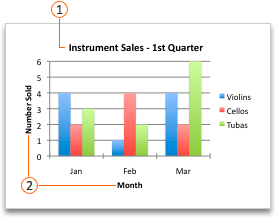
 Название диаграммы
 Axis titles
- Щелкните диаграмму и откройте вкладку Конструктор.
- Щелкните Добавитьназвание диаграммы элементов >диаграммы, а затем выберите нужный параметр заголовка.
- Введите заголовок в поле Название диаграммы .
Чтобы форматировать название, выделите текст в текстовом поле и на вкладке Главная в группе Шрифт выберите нужное форматирование.
Добавление названия оси
Вы можете добавить заголовок на каждую ось диаграммы. Названия осей обычно доступны для всех осей, которые могут быть отображены в диаграмме, включая ось глубины (рядов данных) на объемных диаграммах.
Некоторые типы диаграмм (такие как лепестковая диаграмма) содержат оси, но не могут отображать их названия. Типы диаграмм, не имеющие осей (такие как круговая и кольцевая диаграммы), также не могут отображать названия осей.
Название диаграммы
Axis titles
- Щелкните диаграмму и откройте вкладку Конструктор.
- Щелкните Добавитьназвания оси элементов >диаграммы, а затем выберите заголовок оси.
- Введите текст в поле Заголовок оси .
Чтобы форматировать название, выделите текст в текстовом поле и на вкладке Главная в группе Шрифт выберите нужное форматирование.
Добавление или изменение заголовка диаграммы
Вы можете добавить или изменить название диаграммы, настроить ее внешний вид и включить в диаграмму.
Щелкните в любом месте диаграммы, чтобы отобразить вкладку Диаграмма на ленте.
Щелкните Формат , чтобы открыть параметры форматирования диаграммы.

В области Диаграмма разверните раздел Название диаграммы .
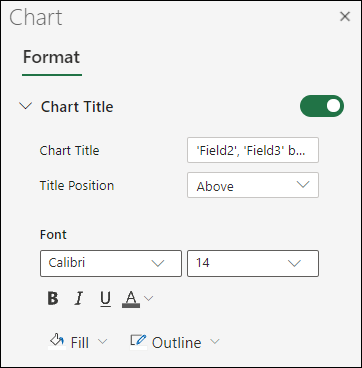
Добавьте или измените название диаграммы в соответствии со своими потребностями.
Используйте переключатель, чтобы скрыть заголовок, если вы не хотите, чтобы диаграмма отображала заголовок.
Дополнительные сведения
Вы всегда можете обратиться к эксперту в техническом сообществе Excel или получить поддержку в сообществах.
См. также
Изменение расположения названий на диаграмме
Получение шаблонов диаграмм Майкрософт
