
Вы можете группировать фигуры, рисунки и другие объекты (но не надписи). Группировка позволяет вращать, отражать, перемещать или изменять размер всех фигур или объектов одновременно, как если бы это была одна фигура или объект.
Атрибуты всех фигур в группе можно изменять одновременно, например добавляя к рисунку заливку, эффект или заливку. Вы можете в любое время разгруппировать группу из фигур и позже перегруппировать их.
Группирование фигур, изображений и других объектов
Удерживая нажатой клавишу CTRL, выделите фигуры, рисунки и другие объекты для группировки. Чтобы включить
 ", необходимо выбрать несколько фигур, рисунков или объектов.
Совет
Сведения о выделении фигур или изображений см. в статье Выделение фигур и других объектов.
На вкладке " Формат фигуры " или "Формат рисунка " выберите "Группировать ", а затем снова нажмите кнопку "Группировать ".
Совет
- Чтобы сгруппировать несколько значков SVG, необходимо сначала преобразовать их в фигуры. Дополнительные сведения о преобразовании изображений в фигуры см. в статьях Преобразование изображения SVG в фигуру Office.
- После группирования фигур или других объектов можно и дальше продолжать работать с отдельными фигурами или объектами внутри группы. Выберите группу, а затем выберите элемент, чтобы его выбрать.
- Вкладки "Формат фигуры " и "Формат рисунка " отображаются на ленте, только если выделена фигура или рисунок.
Разгруппирование фигур, изображений и других объектов
- Выделите группу, которую требуется разгруппировать.
- На вкладке " Формат фигуры " или " Формат рисунка " выберите "Группировать ", а затем нажмите кнопку "Разгруппировать".
Группирование фигур, изображений и других объектов
- Выделите фигуры, изображения или объекты, которые раньше находились в группе.
- На вкладке " Формат фигуры " или "Формат рисунка " выберите "Группировать ", а затем — "Перегруппировать".
Примечание
Если вы преобразовали графический объект SmartArt в отдельные фигуры, вы не сможете преобразовать их обратно в графический элемент SmartArt или перегруппировать их.
Кнопка "Группировать" заблокирована
Вот некоторые причины, по которым кнопка "Группировать", и действия, которые вы можете предпринять, чтобы вернуть ее.
- Выделен только один объект. Убедитесь, что вы выделили несколько фигур или изображений. Нельзя использовать инструмент "Группа" со значками SVG, поэтому они не считаются.
- Чтобы сгруппировать значки SVG, необходимо сначала преобразовать их в фигуры. Дополнительные сведения о преобразовании изображений в фигуры см. в статьях Преобразование изображения SVG в фигуру Office.
- Вы выбрали таблицу, лист или изображение в формате GIF.
" Кнопка "Группировать" недоступна, если выбран какой-либо из этих объектов.
- Если вы используете PowerPoint, вы могли попытаться сгруппировать элементы с замещающим текстом ("Щелкните, чтобы добавить название") или с заполнителем содержимого ("Щелкните, чтобы добавить текст").
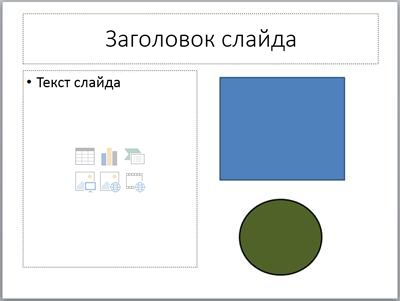
В приведенном выше примере голубой квадрат и зеленый круг могут быть сгруппированы. Но фигуры нельзя группировать с заполнителями.
Чтобы вернуть", переместите фигуру, рисунок или объект в другое место на слайде за пределами замещающего текста или удалите заполнитель из элементов, которые нужно сгруппировать.
Примечание
Если ничто из этого не включает ", поищите на форуме Answers или задайте вопрос.

