
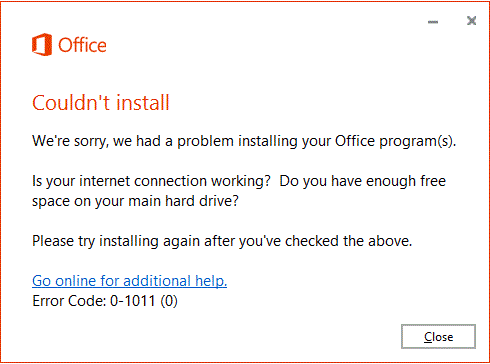
Эти ошибки появляются, если возникает проблема с сетевым подключением или не хватает места на жестком диске. Рекомендуется сначала освободить место на диске, прежде чем пытаться устранить проблему. Сначала мы перечислили наиболее распространенные решения, поэтому попробуйте выполнить действия по порядку, начиная с удаления, а затем переустановки Microsoft 365.
Шаг 1. Освобождение места на жестком диске
Для Windows 10 или Windows 11перейдите в раздел Освобождение места на жестком диске.
Шаг 2. Попробуйте применить следующие решения в указанном порядке
Мы перечислили наиболее распространенные исправления этой ошибки в порядке наиболее вероятного решения проблемы. Попробуйте каждое решение в указанном порядке, пока вы не сможете установить Office.
Совет
Ваши отзывы очень важны для нас, и мы используем их для улучшения статей, аналогичных этой. Поэтому после успешной установки Office воспользуйтесь кнопками внизу, чтобы сообщить нам, какое решение помогло устранить вашу проблему. Если вам по-прежнему не удается установить Office, также сообщите нам об этом!
1. Удалите и снова установите Office.
Используйте средство устранения неполадок с удалением Microsoft 365, Office 2021, Office 2019 или Office 2016 с компьютера с Windows.
Чтобы запустить средство устранения неполадок с удалением, нажмите расположенную ниже кнопку.
Если появится всплывающее окно с сообщением, что этот сайт пытается открыть окно получения помощи, нажмите кнопку Открыть.
Следуйте указаниям и при появлении запроса перезагрузите компьютер.
Выберите действия для версии Office, которую нужно установить или переустановить.
Microsoft 365 | Office 2024 | | Office 2021 Office 2019 | Office 2016
Важно
- Средство устранения неполадок с удалением в настоящее время не может удалить Office 2024.
- Запустите средство устранения неполадок на том же компьютере с Windows, где вы хотите удалить продукт Microsoft 365 или Office.
- Для запуска средства устранения неполадок вам понадобится Windows 10 или более поздняя версия.
Совет
Если средство устранения неполадок с удалением Microsoft 365 не полностью удаляет Microsoft 365 или Office с компьютера, попробуйте удалить Office вручную.
2. Установите Office с помощью автономного установщика.
Автономный установщик Microsoft 365 может помочь обойти потенциальные проблемы с прокси-сервером, брандмауэром, антивирусной программой или подключением к Интернету, которые могут возникнуть во время установки Microsoft 365.
Инструкции по установке автономной версии Microsoft 365 см. в статье Использование автономного установщика Office и выберите правильную вкладку для своей версии Office.
3. Временно отключите прокси-сервер.
Если вы используете устройство как дома, так и на работе, попробуйте отключить параметры прокси-сервера в Microsoft Edge перед установкой Microsoft 365. При использовании другого браузера ознакомьтесь с соответствующим разделом справки, чтобы узнать, как отключить параметры прокси-сервера.
- В Microsoft Edge нажмите кнопку Пуск
 (левый нижний угол) и выберите Параметры.
 - Выберите Сеть & Интернет, а затем щелкните Прокси-сервер.
- В группе Автоматическая настройка прокси выполните автоматическое обнаружение параметров или используйте скрипт настройки, переведя ползунок в положение Вкл. или Выкл.
- В группе Настройка прокси вручную можно выбрать нужный прокси-сервер. Как правило, он выключен, так что если вы переводите ползунок в положение Вкл., не забудьте нажать кнопку Сохранить. Если он был выключен, перед тем как вы его включили, выполните нужные действия и не забудьте вернуть ползунок в положение Выкл..
Примечание
Возможно, вам потребуется отключить дополнительные параметры прокси-сервера. Если это не помогло и вы устанавливаете Office на рабочем месте или в учебном заведении, обратитесь к специалистам ИТ-отдела для получения дополнительных сведений. Сведения о ИТ-администраторах см. в статье URL-адреса и диапазоны IP-адресов Microsoft 365.
4. Временно отключите антивирусную программу.
Чтобы узнать, как отключить антивирусную программу, перейдите на веб-сайт ее производителя. Кроме того, может помочь удаление антивирусной программы. Обязательно переустановите ее после установки Office или включите, если вы отключали ее.
Если вы не знаете, какую антивирусную программу вы используете, вы можете найти ее название в панели управления, выполнив указанные ниже инструкции.
На
меню Windows 10 или Windows 11 введите панель управления в поле поиска и выберите панель управления в результатах.Выполните одно из следующих действий:
- В представлении Категория выберите Система и безопасность>и обслуживание, а затем щелкните стрелку вниз рядом с пунктом Безопасность.
- В режиме просмотра Крупные значки или Мелкие значки выберите Безопасность и обслуживание, а затем — стрелку вниз рядом с пунктом Безопасность.
Если Windows обнаружит антивирусную программу, вы увидите ее в списке Защита от вирусов.
5. Временно отключите брандмауэр.
Брандмауэр Windows можно включить или отключить для Windows 11 и Windows 10. Если вы используете брандмауэр другого производителя, найдите инструкции по временному отключению на его веб-сайте.
6. Используйте проводное подключение.
Используйте проводное подключение к Интернету, если это возможно. Если это не помогло, попробуйте подключиться в другом месте, например в доме друга или через хот-спот.
7. Выполните установку из дома.
Если вы пытаетесь установить Office, находясь в своей организации или учебном заведении, может возникнуть проблема из-за ограничений, действующих в сети. Возможно, сотрудники ИТ-отдела смогут помочь вам обойти эти ограничения. В противном случае возьмите компьютер домой и попробуйте установить Office там. После этого вы сможете без помех пользоваться приложениями Office на работе или в учебном заведении.