
Эта ошибка может возникнуть на последних этапах установки Microsoft 365. Возможно, установка выполнена в порядке, поэтому вы можете закрыть сообщение об ошибке и попытаться запустить приложение Microsoft 365. Чтобы проверка для недавно установленного приложения Microsoft 365, например Word 2016 или Excel 2016, см. статью Не удается найти приложения Office в Windows 10, Windows 8 или Windows 7?
Совет
Попробуйте поискать установленные приложения в меню, открывающемся при нажатии кнопки Пуск. Они также могут быть в папке Office. Если вы не найдете их и там, ознакомьтесь с полными инструкциями выше в этой статье.
Если вам не удается найти ни одно приложение Office 2016, попробуйте перезагрузить компьютер, а затем восстановите Office через панель управления, как описано ниже. После этого проблема не должна возникать.
1. Перезапустите компьютер
При восстановлении Office перед переходом к следующему действию важно перезагрузить компьютер.
2. Восстановите Office из панели управления.
Последовательность действий для запуска средства восстановления зависит от вашей операционной системы. Выберите свою систему из перечисленных ниже вариантов.
Windows 10
Щелкните правой кнопкой мыши кнопку Пуск
 , а в Windows 11 выберите Установленные приложения или в Windows 10 выберите Приложения и компоненты во всплывающем меню.
Выберите продукт Microsoft Office, который нужно восстановить, и нажмите Изменить. Если параметры не отображаются, щелкните три точки справа.
Примечание
Таким образом будет восстановлен весь набор Office, даже если вы хотите восстановить лишь отдельное приложение, например Word или Excel. Если у вас автономное приложение, вы можете найти его по имени.
В зависимости от того, установлена ли ваша копия Office на основе технологии "нажми и работай" или на основе MSI, вы увидите следующие параметры для продолжения восстановления. Следуйте инструкциям для вашего типа установки.
Технология "нажми и работай"
В окне Как вы хотите восстановить программы Office, выберите Исправление по сети>, чтобы убедиться, что все исправлено. (Доступен также вариант Быстрое восстановление, при котором восстановление происходит быстрее, но предполагается только обнаружение поврежденных файлов и их замена.)
Установка на основе MSI
В окне Измените текущую установку выберите Восстановить и нажмите кнопку Продолжить.
Следуйте инструкциям на экране, чтобы завершить восстановление.
Windows 8 и 8.1
Щелкните правой кнопкой мыши кнопку Пуск
(левый нижний угол) и выберите панель управления во всплывающем меню.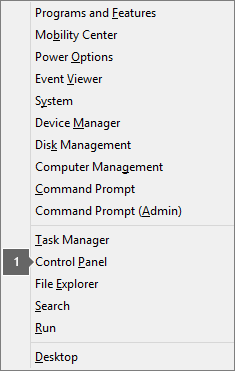
В представлении Категория в разделе Программы выберите Удаление программы.
Щелкните правой кнопкой мыши продукт Microsoft Office, который вы хотите исправить, и выберите пункт Изменить.
Примечание
Если у вас есть набор, например Microsoft 365 для семьи, Office home & Student 2016 или Office для дома и учебы 2013, найдите имя набора, даже если это только определенное приложение, которое вы хотите восстановить, например Word или Excel. Если у вас есть отдельное приложение, например Word или Excel, найдите его имя.
Выполните указанные ниже действия в зависимости от технологии установки вашей версии Office ("нажми и работай" или MSI):
Установка по технологии "нажми и работай":
На экране Как вы хотели бы восстановить программы Office? выберите вариант Восстановление по сети, чтобы исправить все неполадки, а затем выберите Восстановить. (Доступен также вариант Быстрое восстановление, при котором восстановление происходит быстрее, но предполагается только обнаружение поврежденных файлов и их замена.)
Установка с помощью MSI:
В окне Измените текущую установку выберите Восстановить и нажмите кнопку Продолжить.
Следуйте остальным инструкциям на экране, чтобы завершить восстановление.
Windows 7 и Windows Vista
Нажмите кнопку Пуск
 > Пуск панель управления.
В представлении Категория в разделе Программы выберите Удаление программы.
Выберите продукт Office, который вы хотите восстановить, и нажмите кнопку Изменить.
Примечание
Если у вас есть набор, например Microsoft 365 для семьи, Office home & Student 2016 или Office для дома и учебы 2013, найдите имя набора, даже если это только определенное приложение, которое вы хотите восстановить, например Word или Excel. Если у вас есть отдельное приложение, например Word или Excel, найдите его имя.
Выполните указанные ниже действия в зависимости от технологии установки вашей версии Office ("нажми и работай" или MSI):
Установка по технологии "нажми и работай":
На экране Как вы хотели бы восстановить программы Office? выберите вариант Восстановление по сети, чтобы исправить все неполадки, а затем выберите Восстановить. (Доступен также вариант Быстрое восстановление, при котором восстановление происходит быстрее, но предполагается только обнаружение поврежденных файлов и их замена.)
Установка с помощью MSI:
В окне Измените текущую установку выберите Восстановить и нажмите кнопку Продолжить.
Следуйте остальным инструкциям на экране, чтобы завершить восстановление.