
В этом разделе приведены общие сведения о новой предварительной версии Центра администрирования партнеров и приведены часто задаваемые вопросы о Центре администрирования партнеров в Microsoft 365. Ищете другие материалы для партнеров? Ознакомьтесь с разделом Справка для партнеров.
Перейдите в Центр администрирования партнеров Microsoft 365
Чтобы перейти в Центр администрирования партнеров, выполните следующие действия.
Войдите в Office 365 с помощью своей учебной или рабочей учетной записи.
Щелкните Партнер.
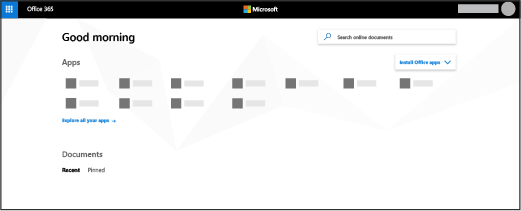
Не удается найти нужную функцию? В средстве запуска приложений выберите Другие приложения , чтобы просмотреть список доступных приложений Microsoft 365 в алфавитном порядке. В этом списке вы сможете найти конкретное приложение.
Функции и параметры Центра администрирования партнеров Microsoft 365
Домашняя страница предварительной версии Центра администрирования партнеров выглядит следующим образом:
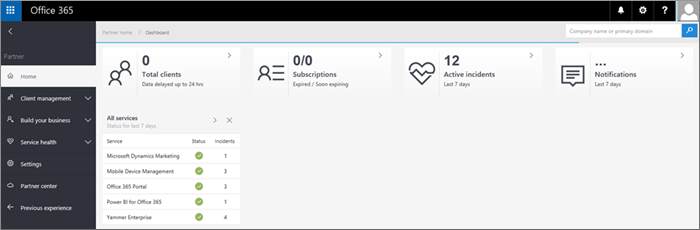 Ниже приведены функции и параметры, которые можно найти в левой области навигации центра администрирования партнеров.
| Меню | Описание |
|---|---|
| Главная | Это целевая страница в предварительной версии Центра администрирования партнеров. Отсюда можно перейти к управлению клиентами, увидеть подписки, срок действия которых истекает, просмотреть инциденты обслуживания и получить другую информацию. |
| Управление клиентами | На страницах управления клиентами можно просмотреть сведения о клиентах и их подписках, выполнить вход в качестве полномочного администратора и решить другие задачи. Подробнее см. в разделе Дополнительные сведения о страницах управления клиентами. |
| Запросы на обслуживание | На странице "Запросы на обслуживание" можно просмотреть состояние запросов на обслуживание, поданных вами от имени клиентов. Также можно выполнить их поиск по регистрационному номеру или названию компании. |
| Построение бизнеса | Эта страница отображается, если вы являетесь консультантом партнера. На ней можно получить пробную версию, приобрести подписку или подать запрос на получение статуса полномочного администратора. |
| Работоспособность службы | На странице Работоспособность службы можно просмотреть совокупные данные по состоянию работоспособности всех служб. Вы можете щелкнуть имя службы, например Exchange, чтобы получить список связанных с ней инцидентов, а затем щелкнуть номер инцидента, чтобы получить подробные сведения о нем. |
| Параметры | На странице Параметры вы можете настроить электронную почту для получения уведомлений при возникновении инцидентов службы. |
Вы можете выбрать Центр партнеров , чтобы перейти в Центр партнеров Майкрософт, а также выбрать Предыдущий интерфейс для управления клиентами в предыдущем Центре администрирования партнеров.
Дополнительные сведения о страницах управления клиентами
На страницах управления клиентами можно выполнять различные задачи по упорядочению клиентов и доступу к ним.
На странице Список клиентов можно просмотреть клиентов в представлении Все клиенты, Помеченные или Недавно открывавшиеся. Кроме того, на вкладке Скачать список клиентов можно скачать список клиентов в виде CSV-файла.
В представлении Все клиенты можно выполнить поиск клиента по названию компании или основному доменному имени.
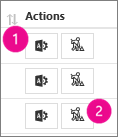
 В столбце Действия списка Все клиенты можно выбрать значок Центр администрирования Microsoft 365, чтобы получить доступ к центру администрирования клиента в качестве администратора-делегата (1), или выбрать значок Запросы на обслуживание (2) для просмотра страницы запросов на обслуживание клиента.
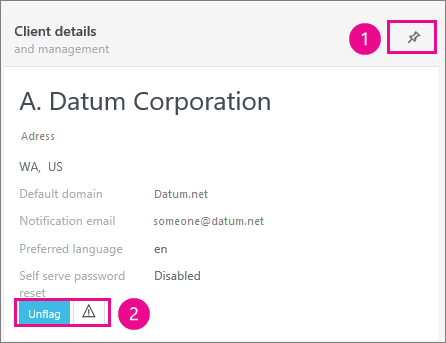
 Если выбрать клиент в списке Все клиенты, откроется сведения о клиенте карта. В ней можно выполнить следующие действия:
- закрепить клиента на домашней странице для быстрого доступа;
- пометить клиента, чтобы перенести его в список "Помеченные". Вы также можете видеть, есть ли проблемы с работоспособностью служб — в этом случае значок состояния работоспособности становится желтым.
Вопросы и ответы
-
Почему не отображаются мои клиенты?
Для просмотра клиентов доступны три фильтра.
Нет — этот фильтр доступен только для партнеров, у которых не более 100 клиентов, и отображает все элементы.
Помеченные клиенты. Выберите и пометьте центр администрирования наиболее посещаемых клиентов в области Сведения о клиенте в правой части списка клиентов. Можно пометить до 30 клиентов. Если вы помечаете более 30, самый старый помеченный клиент (который был помечен в течение самого длительного времени) больше не будет помечаться. (Примечание. Для пометки клиентов требуется глобальная авторизация Администратор.)
Недавние — 30 клиентов, к которым вы обращались за последнее время. Процедура пометки описана выше. -
Как клиенты отображаются по умолчанию?
Если у вас менее 100 клиентов, по умолчанию фильтрация не применяется.
Если у вас более 100 клиентов, по умолчанию отображаются помеченные клиенты. Даже если какие-то клиенты не отображаются изначально, вы все равно можете их найти. -
Почему не отображается новый клиент, добавленный в список?
Если вы только что добавили клиента и не видите его в списке, попробуйте найти его с помощью строки поиска. Если клиент все равно не отображается, дождитесь синхронизации базы данных и повторите попытку через несколько минут. -
Как действует новая функция поиска по частям слов?
Теперь для поиска клиента достаточно знать начало его имени или доменного имени. В результатах поиска, отвечающих заданному условию, отображается до 100 клиентов.
Дополнительные сведения о Центре Администратор партнеров.