
|
Интерактивная поддержка в браузере может предоставлять цифровые решения для проблем с Office Попробуйте интерактивную поддержку |
|---|
Профиль является важной частью взаимодействия с Outlook. Он содержит учетные записи, файлы данных и параметры, от которых зависит, где сохраняются сообщения.
Чтобы создать новый профиль, используйте средство выбора профиля:
Удерживайте нажатой клавишу SHIFT при запуске Outlook.
Совет
Вы также можете использовать один из следующих альтернативных вариантов для доступа к средству выбора профиля:
- С помощью параметра командной строки щелкните правой кнопкой мыши кнопку Пуск Windows и выберите Выполнить. В диалоговом окне Выполнить введите :Outlook.exe /profiles и нажмите клавишу ВВОД.
- Во время работы Outlook выберитеПараметры учетной> записи файлов>Изменить профиль. Outlook перезапустится.
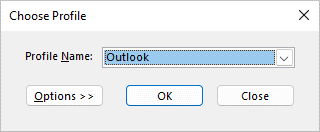
В диалоговом окне средства выбора профиля выберите Параметры.
Примечание
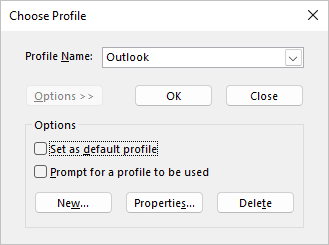
Прежде чем нажать кнопку Создать, установите проверка поле "Запрашивать профиль для использования". Если это включено, при каждом запуске Outlook вы получите запрос на выбор профиля, который хотите открыть. Это полезно при наличии нескольких профилей и необходимости переключения между ними.
Выберите Создать.
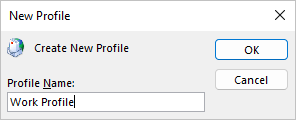
Введите имя нового профиля Outlook и нажмите кнопку ОК.
После создания нового профиля необходимо добавить в профиль учетную запись электронной почты. В диалоговом окне добавление учетной записи можно при необходимости добавить дополнительные учетные записи.
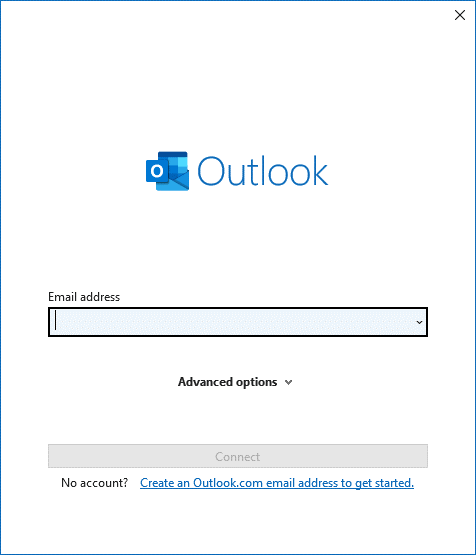
Вы можете добавить в свой профиль дополнительные учетные записи (не в Exchange), например Gmail или Live.com. или изменить параметры для файлов данных. Дополнительные сведения см. в статье Изменение профиля Outlook.
Если вам нужно переключиться в старый профиль Outlook на том же компьютере, чтобы скопировать данные оттуда, выполните действия, описанные в статье Переключение на другой профиль электронной почты Outlook.
См. также
Изменение своей фотографии
Добавление учетной записи электронной почты в Outlook