
В классической версии Outlook вы можете объединять написанные и электронные списки дел на панели To-Do с расширенными напоминаниями и отслеживанием.
Классическая панель To-Do Outlook — это узкая панель в правой части Outlook, которую можно открыть для постоянного просмотра событий календаря, задач или контактов. Когда отображается панель To-Do, вы можете легко перетащить в нее элементы, чтобы создать задачи, которые помогут вам держаться в нужном направлении.
Примечание
Панель To-Do доступна в классической версии Outlook. В новом Outlook и Microsoft 365 задачи отображаются с помощью "Мой день" и управляются с помощью приложения To Do. Дополнительные сведения проверка в разделе Создание задач с помощью To Do в Outlook.
Узнайте, какую версию Outlook вы используете, проверив, есть ли вкладка Файл на ленте. Если у вас есть вкладка "Файл", вы используете классический Outlook. Если файл не отображается, вы используете новый Outlook.
Создание задач
При создании задач формируется список дел в Outlook, который поможет вам организовать свою работу.
- Нажмите
 Задачи в области навигации и нажмите
  , выберите Создать>задачу или нажмите клавиши CTRL+SHIFT+K.
 - В поле Тема введите имя задачи. Лучше всего оставить имя коротким, а затем добавить сведения в текст задачи.
- При наличии фиксированной даты начала или окончания задайте дату начала или дату выполнения.
- Задайте приоритет задачи с помощью параметра Priority.
- Если вам нужно всплывающее напоминание, установите флажок Напоминание и задайте дату и время.
- Выберите Сохранить задачу>& Закрыть.
Создание задачи из элемента Outlook
Вы можете создать задачу из любого элемента Outlook, например сообщения электронной почты, контакта, элемента календаря или заметки.
Выполните одно из указанных ниже действий.
Перетаскивание сообщения электронной почты в список дел
Перетащите элемент на значок Задачи в области навигации.
Совет
Чтобы добавить элемент в виде вложения в новую задачу вместо вставки текста в текст задачи, щелкните элемент правой кнопкой мыши и перетащите его в список задач, а затем выберите команду Копировать как задачу с вложением.
Создание задачи из сообщения и пометка сообщения
Когда вы помечаете сообщение электронной почты, сообщение отображается в списке To-Do в разделе Задачи и в обзоре задач. Однако если удалить сообщение, оно также исчезнет из списка To-Do в разделе Задачи и на обзоре задач. Пометка сообщения не создает отдельную задачу.
Создавая задачу из сообщения, как описано выше, новая отдельная задача не зависит от сообщения. Если исходное сообщение удалено, задача по-прежнему доступна, включая скопированное содержимое сообщения.
Создание задачи в списке дел
Чтобы создать задачу на панели To-Do, выполните одно из следующих действий:
- На панели To-Do выберите поле Введите новую задачу и введите описание задачи. Нажмите клавишу ВВОД, чтобы завершить работу. Задача появится в списке дел с текущей датой.
- На панели To-Do дважды щелкните поле Введите новую задачу , чтобы открыть окно новой задачи. Вы можете ввести дополнительные сведения о задаче.
Совет
Чтобы включить и отобразить задачи на панели To-Do, на вкладке Вид в группе Макет выберите To-Do панель и задачи. Дополнительные сведения о панели To-Do см. в статье Настройка панели To-Do в классической версии Outlook.
Просмотр задач
Просмотр задач. Задачи отображаются в трех местах в Outlook: на панели To-Do, в разделе Задачи и в списке ежедневных задач в Calendar. Если вы подписываетесь на список задач SharePoint, все задачи, назначенные вам из этого списка, также отображаются во всех трех расположениях.
На панели навигации выберите Задачи.
Выберите задачу, чтобы просмотреть ее в области чтения, или дважды щелкните ее, чтобы открыть ее в новом окне.
Просмотреть задачи, включая помеченные элементы списка дел, можно также с помощью обзора задач.Наведите указатель на пункт Задачи на панели навигации.
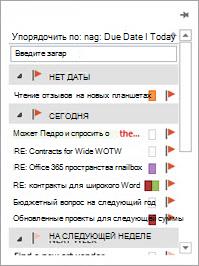
Появится обзор задач. Чтобы следить за просмотром задач, закрепите его, нажав .
.
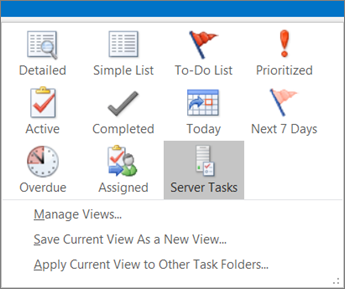
Отсортируйте список задач, выбрав Главная страница задачи> и выбрав один из многих доступных параметров Текущее представление.
Использование приложения To Do в классической версии Outlook
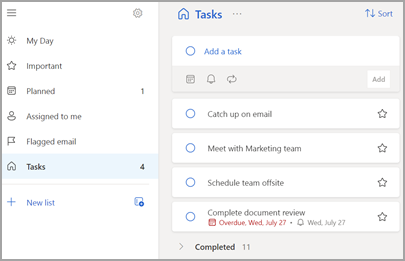
Если у вас есть подписка Microsoft 365 и лицензия пользователя для приложения Список дел Microsoft , вы можете использовать приложение Список дел Microsoft для управления задачами в Outlook для Windows. To Do позволяет быстро получить доступ к элементам и задачам календаря наряду с основными функциями Outlook, такими как электронная почта и календарь, которые теперь отображаются вертикально слева от области папок. Вы можете проверка, для каких подписок вы лицензируете, в сведениях об учетной записи. Войдите в www.office.com, выберите фотографию профиля в правом верхнем углу, выберите Просмотреть учетную запись, а затем выберите Подписки.
Открытие приложения To Do
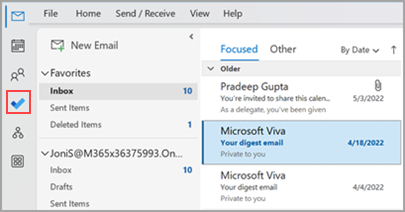
- На левом поле окна Outlook выберите
 Значок "Сделать ".
Сделайте приложение To Do предпочитаемым интерфейсом управления задачами
С помощью подписки На Microsoft 365 можно указать предпочитаемый интерфейс для управления задачами в Outlook для Windows. Существует несколько различных способов настройки этого параметра.
- В выноске преподавания выберите Попробовать:
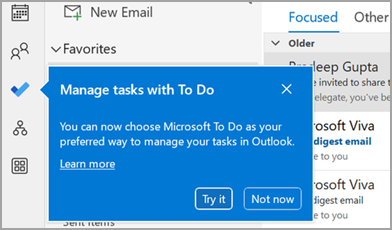
- В разделе Задачи выберите Попробовать на желтой панели:

- Перейдите в разделПараметры>файла>Задачи, а затем выберите Открыть задачи в приложении To Do. Вы можете вернуться к задачам Outlook в любое время, сняв этот параметр.

Как это работает
При выборе параметра для открытия задач в to Do вносятся следующие изменения:
- Значок задач ( откреплен на панели навигации (на левом поле окна Outlook) и перемещен под
 Другие приложения на панели навигации. Значок приложения "Сделать" остается закрепленным и видимым.
 - При нажатии кнопки Создать элементы>Задача откроется приложение To Do вместо классического приложения "Задачи Outlook".
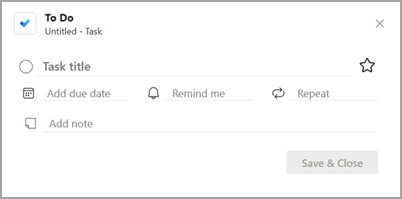
При открытии задачи из панели Задач, окна Напоминания или списка задач Ежедневно на Calendar она открывает задачу в приложении To Do.

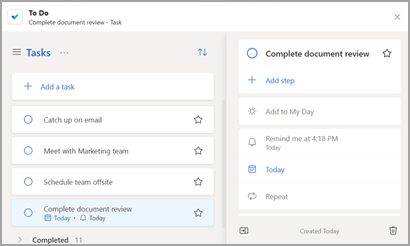
Дополнительные сведения
Даже если to Do настроен в качестве предпочтительного интерфейса управления задачами, задачи Outlook будут использоваться в следующих случаях:
- Управление задачами для учетных записей, отличных от Microsoft 365: To Do поддерживается только для корпоративных учетных записей Microsoft 365 (Exchange Online) и учетных записей потребителей.
- Открытие задач Outlook непосредственно из меню Другие приложения. При создании или просмотре задач непосредственно из модуля задач Outlook вы не будете перенаправляться в приложение To Do.
Чтобы использовать приложение To Do, необходимо быть в сети и подключиться к Microsoft 365. При попытке открыть приложение To Do в автономном режиме вы увидите следующее сообщение об ошибке: "Возникла проблема с подключением к этому приложению".
См. также
Управление задачами в классической версии Outlook
Настройка панели To-Do в классическом Outlook