
Панель To-Do — это одна из областей, которые можно добавить в классический Outlook для Windows. Вы можете использовать панель To-Do для отображения предстоящих событий календаря, списка задач или избранных контактов.
Примечание
Панель To-Do доступна в классической версии Outlook. В новом Outlook и Microsoft 365 задачи отображаются с помощью "Мой день" и управляются с помощью приложения To Do. Дополнительные сведения проверка в разделе Создание задач с помощью To Do в Outlook.
Узнайте, какую версию Outlook вы используете, проверив, есть ли вкладка Файл на ленте. Если у вас есть вкладка "Файл", вы используете классический Outlook. Если файл не отображается, вы используете новый Outlook.
Включение или отключение панели To-Do
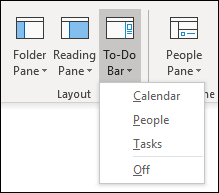
- Чтобы отобразить панель To-Do, выберите Вид>To-Do Панель.
- Выберите Calendar, Задачи или People. Вы можете выбрать один тип элементов для отображения на панели To-Do, два типа элементов или все три.
- Чтобы отключить панель To-Do, выберите Вид>To-Do Отключено>.
Настройка панели To-Do
Разделы на панели To-Do отображаются в порядке их добавления. Таким образом, если вы добавили раздел Calendar, затем раздел Задачи, а затем раздел People, они будут отображаться в этом порядке. Если вы хотите изменить порядок, необходимо закрыть различные разделы и повторно добавить их в том порядке, в котором они должны отображаться.
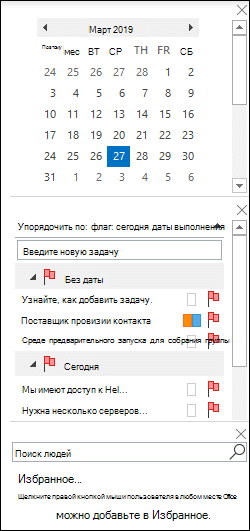 Например, если вы добавили представление Задачи, то представление People, а затем представление Calendar, и вы хотите отобразить Calendar поверх панели To-Do, а не внизу, выполните следующие действия.
- Выберите Вид>To-Do Панель>задач, чтобы скрыть представление Задачи.
- Выберите Вид>To-Do Панель>People чтобы скрыть представление People.
- Теперь должно отображаться только представление Calendar.
- Выберите Вид>To-Do Панель> People, чтобы поместить представление People непосредственно под представлением Calendar.
или
Выберите Вид>To-Do Панель>задач, чтобы поместить представление Задачи непосредственно в представление Calendar.
Настройка порядка сортировки задач на панели To-Do
Если вы хотите настроить порядок сортировки элементов задач на панели To-Do, выполните следующие действия.
В верхней части области задач панели To-Do выберите Упорядочить по: Флаг: Дата выполнения, а затем выберите Упорядочить по , чтобы изменить способ упорядочения задач.
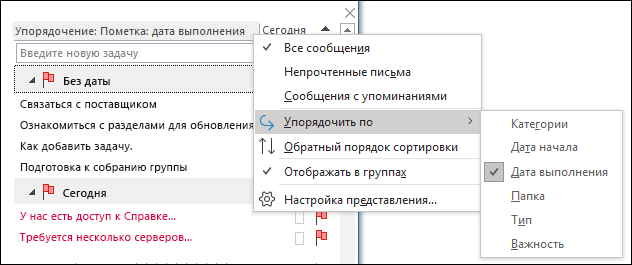
Чтобы отсортировать задачи в обратном порядке, щелкните стрелку вверх или вниз справа от To-Do Bar, чтобы изменить порядок сортировки.
Изменение контактов в разделе People панели To-Do
Все контакты, добавленные в избранное, отображаются в разделе People панели To-Do.
- Чтобы добавить контакт в избранное, щелкните правой кнопкой мыши имя пользователя в сообщении электронной почты или в папке Контакты и выберите Добавить в избранное. Этот пользователь теперь появится в разделе People панели To-Do, если вы включили этот раздел.
- Чтобы удалить контакт из избранного, щелкните правой кнопкой мыши имя пользователя на панели To-Do и выберите команду Удалить из избранного. Этот пользователь по-прежнему находится в разделе "Контакты", но не отображается на панели To-Do.
Примечание
Вы не можете настроить раздел календаря на панели To-Do.
Постоянное отображение предстоящих задач
Когда вы наведите указатель на значок Задачи на панели навигации, в представлении Задачи отображаются предстоящие задачи и помеченные элементы задач. Чтобы просмотреть оба вида, закрепите элемент "Задачи" в окне Outlook.
- Выберите Открыть в новом окне
 .
.
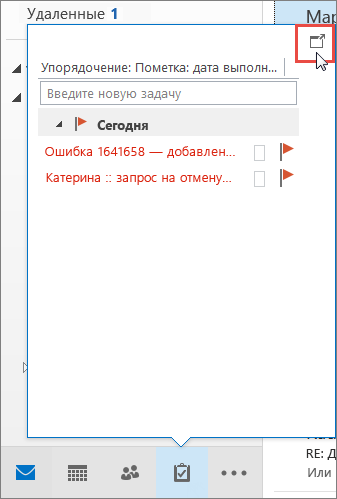
Чтобы закрыть обзор, в верхней части закрепленного просмотра задач нажмите  .
.
Когда представление закреплено или откреплено, это влияет только на это представление. Например, если вы находитесь в службе "Почта" и закрепляете значок "Задачи", то при переключении на Calendar не отображается значок "Задачи". Вы можете закрепить или открепить обзор задач в каждом представлении, нажав  или .
или .
Отображение завершенных задач в представлении "Задачи"
Чтобы просмотреть элементы, помеченные как завершенные, можно изменить параметры представления. Это представление полезно для просмотра всех завершенных элементов или для повторной активации завершенной задачи и задания новой даты выполнения.
- В разделе Задачи на вкладке Вид в группе Текущее представление выберите Изменить представление , а затем — Завершено.
Чтобы просмотреть все элементы ( завершенные или нет), выберите Простой список или Подробный список.
Примечание
Чтобы просмотреть только элементы, которые не завершены, используйте одно из следующих представлений: Активный, Ближайшие 7 дней и Просроченный.
Отображение завершенных задач на панели To-Do
На панели To-Do щелкните правой кнопкой мыши поле Введите новую задачу и выберите Фильтр.
Если на вкладке Дополнительно появится какая-либо из следующих записей, выберите запись и нажмите кнопку Удалить:
- Дата завершения не существует
- Щелкните Пометить дату завершения не существует
Скрытие завершенных задач на панели To-Do
- На панели To-Do щелкните правой кнопкой мыши поле Введите новую задачу и выберите Фильтр.
- На вкладке Дополнительно выберите Поле, наведите указатель на поля даты и времени, а затем выберите Дата завершения.
- В списке Условия выберите не существует.
- Выберите Добавить в список.
- Выберите Поле, наведите указатель мыши на все поля почты, а затем выберите Пометить дату завершения.
- В списке Условия выберите не существует.
- Выберите Добавить в список.
- Нажмите кнопку ОК.
См. также
Создание и просмотр задач с помощью панели To-Do в классической версии Outlook
Управление задачами в классической версии Outlook
Назначение и отслеживание задач в классическом Outlook