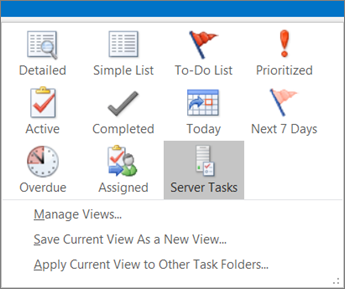
Список дел Microsoft — это простой и интеллектуальный список задач, который помогает управлять всеми задачами в одном месте. Благодаря интеграции с Outlook вы можете использовать "Мой день" для просмотра предстоящих событий и задач календаря в любом месте Outlook, включая почту, Calendar и People. Если вы используете классический (или устаревший) Outlook, у вас есть возможность использовать To Do или классические задачи.
To Do использует интеллектуальные списки, которые упрощают отслеживание задач и организацию дня. С помощью to Do вы можете быстро упорядочить задачи, добавив их в "Мой день", помечая их как важные или добавляя их в новые списки, которые вы создаете.
Создание задач и управление ими с помощью To Do в новом Outlook
Список дел Microsoft — это простой и интеллектуальный список задач, который помогает отслеживать задачи и упорядочивать весь день в одном месте. Интеграция to Do с новым Outlook позволяет использовать "Мой день" для просмотра предстоящих событий и задач календаря в любом месте в новом Outlook, включая почту, Calendar и People.
Открытие приложения To Do
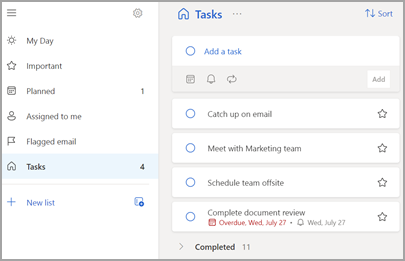
На левом крае нового окна Outlook выберите  To Do To Do( Чтобы сделать), который открывает область Задачи. Вы можете выбрать другие списки или создать новый список здесь.
Создание, изменение, удаление и восстановление задач
Создание задач
Задачу можно создать из поля "Добавить задачу ". Выберите поле, введите название задачи и нажмите клавишу RETURN или ВВОД. При добавлении задачи в смарт-список задача будет сохранена в разделе Задачи и будет связана со списком, в который вы были при создании.
Изменение задачи
Чтобы переименовать задачу, выберите ее, чтобы открыть представление сведений о ней. В представлении сведений можно щелкнуть или коснуться заголовка задачи. В поле заголовка задачи появится курсор, и вы сможете переименовать или изменить заголовок.
Удаление задачи
Чтобы удалить задачу, щелкните значок корзины в правом нижнем углу представления сведений о задаче.
Восстановление удаленной задачи
Так как задачи хранятся на Exchange Online, а также отображаются в новых задачах Outlook, вы можете восстановить случайно удаленные задачи в новом Outlook:
- В новом списке папок Outlook в разделе Почта выберите Удаленные элементы.
- Найдите удаленную задачу, выберите и удерживайте (или щелкните правой кнопкой мыши), а затем выберите Восстановить.
Удаленная задача снова появится в правильном списке.
Использование "Мой день" в Outlook в новом Outlook
С помощью to Do вы можете быстро упорядочить задачи, добавив их в "Мой день", помечая их как важные или добавляя их в новые списки, которые вы создаете.
Используйте функцию "Дела" и панель "Мой день" для доступа к предстоящим событиям и задачам календаря в любом месте Outlook, в том числе в почте, Calendar, People, группах и т. д.
Узнайте больше об использовании "Мой день".
Создание задач и управление ими с помощью To Do в Outlook в Интернете и Outlook.com
Список дел Microsoft — это простой и интеллектуальный список задач, который помогает отслеживать задачи и упорядочивать весь день в одном месте. Интеграция to Do с Outlook в Интернете и Outlook.com позволяет использовать функцию "Мой день" для просмотра предстоящих событий и задач календаря в любом месте Outlook, включая почту, Calendar и People.
Открытие приложения To Do
На левом поле страницы Outlook в Интернете или Outlook.com выберите Сделать", открыв панель "Задачи". Вы можете выбрать другие списки или создать новый список здесь.
Создание, изменение, удаление и восстановление задач
Создание задач
Задачу можно создать из поля "Добавить задачу ". Выберите поле, введите название задачи и нажмите клавишу RETURN или ВВОД. При добавлении задачи в смарт-список задача будет сохранена в разделе Задачи и будет связана со списком, в который вы были при создании.
Изменение задачи
Чтобы переименовать задачу, выберите ее, чтобы открыть представление сведений о ней. В представлении сведений можно щелкнуть или коснуться заголовка задачи. В поле заголовка задачи появится курсор, и вы сможете переименовать или изменить заголовок.
Удаление задачи
Чтобы удалить задачу, щелкните значок корзины в правом нижнем углу представления сведений о задаче.
Восстановление удаленной задачи
Так как ваши задачи хранятся на Exchange Online, а также отображаются в Outlook в Интернете или задачах Outlook.com, вы можете восстановить случайно удаленные задачи в Outlook:
- В списке папок Outlook в разделе Почта выберите Удаленные элементы.
- Найдите удаленную задачу, выберите и удерживайте (или щелкните правой кнопкой мыши), а затем выберите Восстановить.
Удаленная задача снова появится в правильном списке.
Использование "Мой день" в Outlook
С помощью to Do вы можете быстро упорядочить задачи, добавив их в "Мой день", помечая их как важные или добавляя их в новые списки, которые вы создаете.
Используйте функцию "Дела" и панель "Мой день" для доступа к предстоящим событиям и задачам календаря в любом месте Outlook, в том числе в почте, Calendar, People, группах и т. д.
Узнайте больше об использовании "Мой день".
Создание задач и управление ими с помощью To Do в классической версии Outlook
Список дел Microsoft — это простой и интеллектуальный список задач, который помогает отслеживать задачи и упорядочивать весь день в одном месте.
Открытие приложения To Do
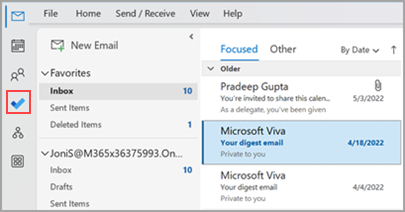
На левом поле классического окна Outlook выберите Значок "Сделать", который открывает область "Задачи". Вы можете выбрать другие списки или создать новый список здесь.
Сделайте приложение To Do предпочитаемым интерфейсом управления задачами в классической версии Outlook
Вы можете указать предпочитаемый интерфейс для управления задачами в классической версии Outlook. Существует несколько различных способов настройки этого параметра.
- В выноске преподавания выберите Попробовать:
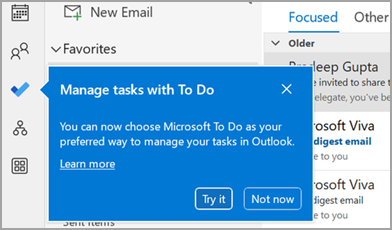
- В разделе Задачи выберите Попробовать на желтой панели.

- Перейдите враздел Параметры>файла>Задачи, а затем выберите Открыть задачи в приложении To Do. Вы можете вернуться к задачам Outlook в любое время, сняв этот параметр.

Как это работает
При выборе параметра для открытия задач в to Do вносятся следующие изменения:
- Значок задач (
 откреплен на панели навигации (на левом крае классического окна Outlook) и перемещен под
  Другие приложения на панели навигации. Значок приложения "Сделать" остается закрепленным и видимым.
- При нажатии кнопки Создать элементы>
 Задача откроется приложение To Do вместо классического приложения "Задачи Outlook".
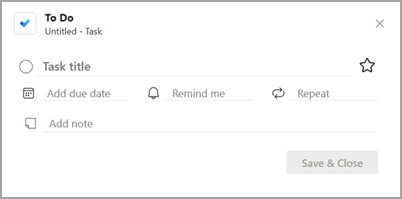
При открытии задачи на панели "Задача", в окне "Напоминания" или в списке задач "Ежедневно" на Calendar она открывается в приложении "Задача".

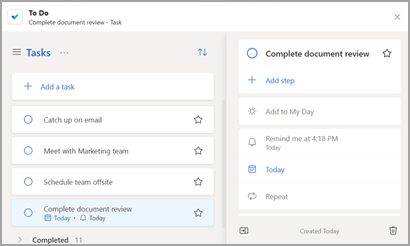
Создание, изменение, удаление и восстановление задач в классическом Outlook
Создание задач
Задачу можно создать из поля "Добавить задачу ". Выберите поле, введите название задачи и нажмите клавишу RETURN или ВВОД. При добавлении задачи в смарт-список задача будет сохранена в разделе Задачи и будет связана со списком, в который вы были при создании.
Изменение задачи
Чтобы переименовать задачу, выберите ее, чтобы открыть представление сведений о ней. В представлении сведений можно щелкнуть или коснуться заголовка задачи. В поле заголовка задачи появится курсор, и вы сможете переименовать или изменить заголовок.
Удаление задачи
Чтобы удалить задачу, щелкните значок корзины в правом нижнем углу представления сведений о задаче.
Восстановление удаленной задачи
Так как ваши задачи хранятся на Exchange Online, а также отображаются в классических задачах Outlook, вы можете восстановить случайно удаленные задачи в классическом Outlook:
- В списке папок Outlook в разделе Почта выберите Удаленные элементы.
- Найдите удаленную задачу, выберите и удерживайте (или щелкните правой кнопкой мыши), а затем выберите Восстановить.
Удаленная задача снова появится в правильном списке.
Просмотр задач и календаря в классической версии Outlook
Задачи отображаются в трех местах в классическом Outlook: на панели To-Do, в разделе Задачи и в списке ежедневных задач в Calendar. Если вы подписываетесь на список задач SharePoint, все задачи, назначенные вам из этого списка, также отображаются во всех трех расположениях.
На панели навигации выберите Задачи.
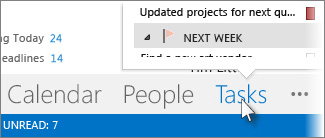
Выберите задачу, чтобы просмотреть ее в области чтения, или дважды щелкните ее, чтобы открыть ее в новом окне.
Просмотреть задачи, включая помеченные элементы списка дел, можно также с помощью обзора задач.
- Наведите указатель на пункт Задачи на панели навигации.

Появится обзор задач. Чтобы следить за просмотром задач, закрепите его, нажав  .
.

Отсортируйте список задач, выбрав Главная страница задачи> и выбрав один из многих доступных параметров Текущее представление.