Если у вас много деловых или личных контактных данных, которые вы храните в электронной таблице, вы можете импортировать их непосредственно в Outlook с небольшой подготовкой. Существует три основных шага.
- Сохраните книгу Excel как файл .csv.
- Импортируйте контакты.
- сопоставление столбцов из таблицы Excel с соответствующими полями в Outlook.
Шаг 1. Сохранение книги Excel в виде файла .csv
Outlook может импортировать только файлы данных с разделителями-запятыми (.csv), а не книги из нескольких листов, поэтому в шаге 1 нужно сохранить книгу Excel как CSV-файл. Вот как это сделать.
- в книге нажмите лист с контактными данными, которые нужно импортировать;
- Нажмите кнопку Сохранить>как.
- выберите расположение для сохранения файла;
- В окне Тип файла выберите CSV (разделители — запятые) (*.csv) и нажмите кнопку Сохранить.
Excel сообщает: "Выбранный тип файла не содержит книг, содержащих несколько листов". Это относится к ограничению CSV-файла; Ничего не произойдет с исходной книгой (файл .xlsx). - Нажмите кнопку ОК.
Excel сообщает: "Некоторые функции в книге могут быть потеряны, если сохранить ее как CSV-файл (с разделителями-запятыми)". Это относится только к ограничениям CSV-файла и может игнорироваться. - Нажмите Да, чтобы текущий лист сохранился в Excel как CSV-файл. Исходная книга (XLSX-файл) закроется.
- закройте CSV-файл.
Вы закончили работу с Excel. Теперь можно запустить процесс импорта в Outlook.
Примечание
В некоторых языковых стандартах по умолчанию применяются другие разделители элементов списка. Например, для немецкого языка в качестве разделителя используется точка с запятой. Однако Outlook не поддерживает точку с запятой в качестве разделителя полей. По этой причине перед переходом к следующему шагу вам может потребоваться заменить точки с запятой в CSV-файле запятыми.
Шаг 2. Импорт контактов в Outlook
Примечание
Если вы импортируете файл .csv в учетную запись Outlook.com (или другую учетную запись Exchange ActiveSync) в Outlook, см. статью Импорт контактов в учетную запись Outlook.com.
В верхней части ленты Outlook выберите вкладку Файл.
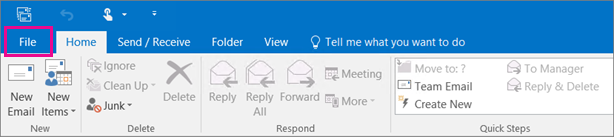
Выберите Открыть & экспорт>импорта и экспорта.

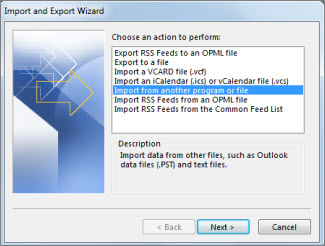
Выберите пункт Импорт из другой программы или файла и нажмите кнопку Далее.
Совет
Если вам будет предложено ввести пароль и вы еще не задали его, нажмите кнопку Отмена, чтобы перейти к следующему окну.
Выберите пункт Значения, разделенные запятыми и нажмите кнопку Далее.
Перейдите к CSV-файлу, который нужно импортировать.
В разделе Параметры укажите, следует ли заменять дубликаты (существующие контакты), создавать дубликаты контактов или не импортировать их.
Нажмите кнопку Далее и выберите папку назначения для контактов. Контакты должны быть выбраны по умолчанию, но если это не так, прокрутите вверх или вниз, пока не найдете его. Вы также можете выбрать другую папку или создать новую.
Нажмите кнопку Далее.
Убедитесь, что выбрано поле проверка рядом с полем Импорт MyContacts.csv (при условии, что это имя вашего файла).
Не нажимайте кнопку Готово, поскольку нужно сопоставить некоторые столбцы в CSV-файле с полями контактов в Outlook. Сопоставление позволит отображать контакты в нужном виде.
Шаг 3: Сопоставление столбцов в CSV-файле с полями контактов в Outlook
Нажмите кнопку Соответствие полей. Откроется диалоговое окно Соответствие полей.
- В разделе Из вы увидите окно с именами столбцов из импортируемого CSV-файла.
- В разделе В отображаются стандартные поля контактов Outlook. Если поле совпадает со столбцом в CSV-файле, столбец отобразится в разделе Сопоставлено из.
- Поля Полное имя, Имя и Фамилия являются стандартными полями контактов Outlook. Если контактные данные в вашем файле содержат такие имена контактов — все в порядке.
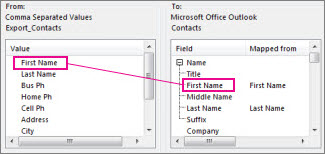
Вам, вероятно, потребуется выполнить некоторое сопоставление вручную. Например, в этом импортированном файле мобильный телефон контакта находится в столбце "Cell Ph". Точное совпадение в Outlook не будет. Но вы можете найти подходящее совпадение в Outlook, выполнив следующее:
- Прокрутите вниз в области справа, и вы найдете Другой адрес со знаком "плюс" (+).
- щелкнув знак плюса, чтобы развернуть его, вы увидите подходящее соответствие Мобильный телефон;
перетащите столбец Сот. тел. на панели слева в поле Мобильный телефон на панели справа.
Вы заметите, что столбец Сот. тел. теперь расположен рядом с полем Мобильный телефон в столбце Сопоставлено из.
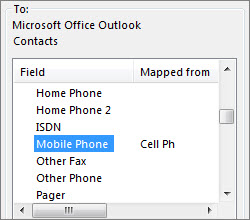
Последовательно добавьте остальные значения с левой панели в соответствующие поля Outlook на правой панели. Например, значение Адрес можно перетянуть либо в Домашний адрес, либо в Рабочий адрес в зависимости от типа адреса в ваших контактах.
Нажмите кнопку Готово.
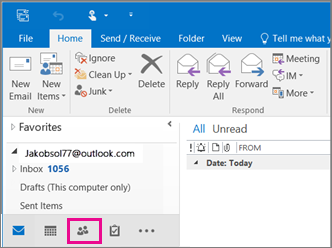
Ваши контакты импортируются в Outlook.Чтобы просмотреть контакты в Outlook, в нижней части панели навигации щелкните значок People.