
Приложения Android могут отличаться в зависимости от модели устройства, поэтому инструкции могут не в точности соответствовать интерфейсу. Используйте их как общее руководство или обратитесь к справочной документации для конкретного устройства.
Примечание
Начиная с 1 марта 2026 г. устройства с версиями ActiveSync ниже 16.1 больше не смогут подключаться к нашим службам. Дополнительные сведения см. в статье Обновление поддержки устройств ActiveSync Exchange Online.

|
Для простого управления электронной почтой и календарем рекомендуем использовать приложение Outlook для Android. |
|---|
| Вы пользуетесь почтой AOL? Если да, то эта страница вам не поможет! Обратитесь за помощью в службу поддержки AOL . Эта страница и параметры, доступные на этой странице, предназначены только для Outlook.com и Microsoft 365 для бизнес-пользователей. |
|---|
Выберите встроенное почтовое приложение Android:
Сначала следует обновить приложение Gmail до последней версии.
Откройте на телефоне или планшете приложение Google Play Маркет.
В строке поиска введите "Gmail", затем нажмите кнопку Обновить.
Примечание
Если обновление недоступно, у вас уже установлена последняя версия.


Откройте приложение Gmail.
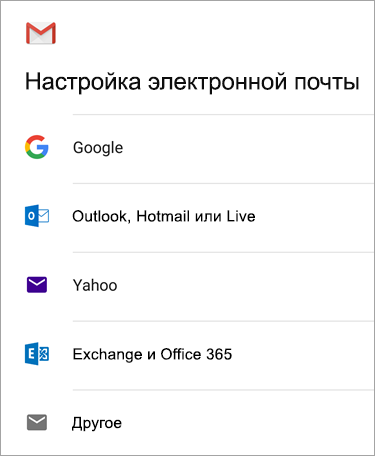
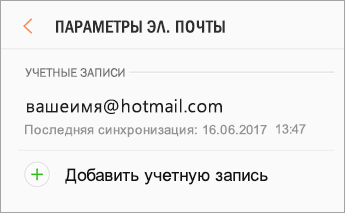
Коснитесь значка меню в левом верхнем углу >Параметры>Добавить учетную запись>Exchange и Microsoft 365.
Важно
НЕ выбирайте "Outlook, Hotmail и Live", если вы хотите синхронизировать только почту, а не календарь/контакты.

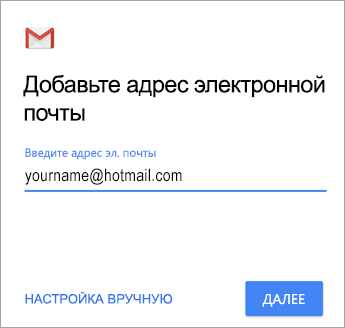
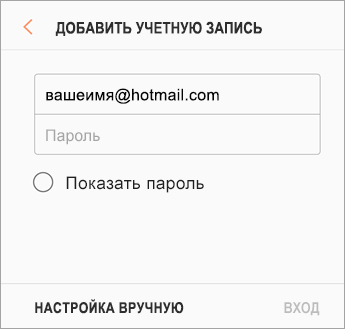
Введите полный адрес электронной почты и нажмите Далее.
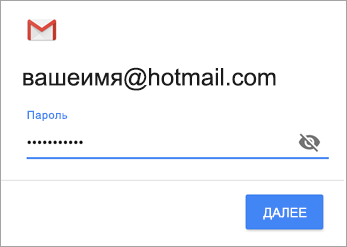
Введите пароль и нажмите Далее.

Выполните указанные действия для своего типа учетной записи.
- Пользователи Outlook.com: пропустить этот шаг
- Для Exchange и других учетных записей необходимо узнать у ИТ-администратора или поставщика услуг электронной почты параметры сервера и вручную настроить учетную запись.
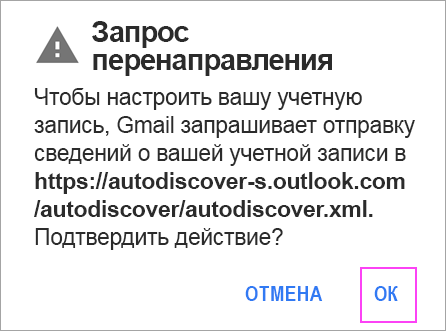
- Для рабочей или учебной учетной записи Microsoft 365 может появится экран Перенаправление запроса. Нажмите кнопку ОК.
На экране параметров сервера входящей почты измените сервер на outlook.office365.com.

Следуйте любым запросам, которые вы можете получить для обеспечения безопасности или разрешений устройства, настроек синхронизации и т. д.
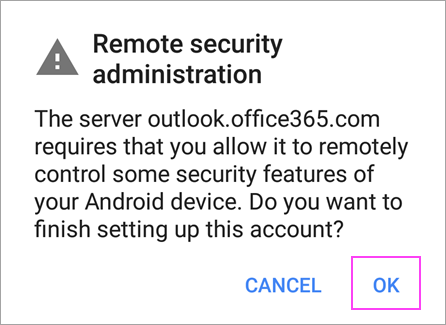
Если у вас рабочая или учебная учетная запись Microsoft 365, вам также может быть предложено подтвердить Удаленное администрирование безопасности и утвердить дополнительные меры безопасности. В этом случае нажмите ОК или Активировать.

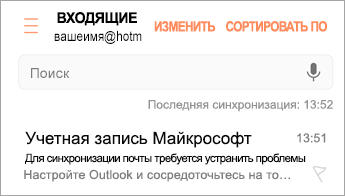
Перейдите в почтовый ящик, который только что настроили. Если вы видите сообщение Для синхронизации почты требуется устранить проблемы, откройте его и нажмите Использовать другое почтовое приложение.
Если вы не видите это сообщение и ваши письма синхронизируются, пропустите этот шаг.
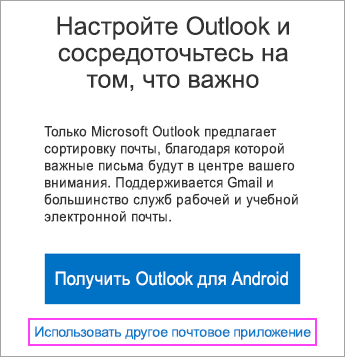

Разверните панель уведомлений Android, проведя пальцем сверху вниз по экрану.
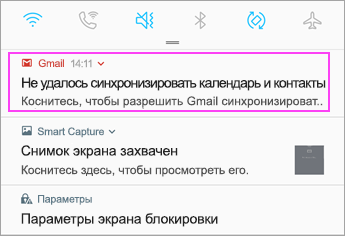 Если отображается уведомление "Не удается синхронизировать календарь и контакты", коснитесь его. Нажмите кнопку Разрешить, чтобы предоставить доступ. Готово!
Примечание
если вы не видите уведомления об ошибке, проверьте синхронизацию календаря и контактов.
Если вам не удается добавить учетную запись электронной почты в приложение Gmail, выполните следующие действия по настройке вручную :
Настройка вручную в приложении Gmail
Откройте приложение Gmail. Перейдите в раздел Параметры>Добавить учетную запись>Другое.
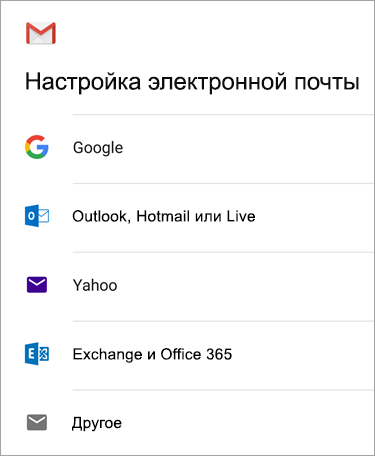
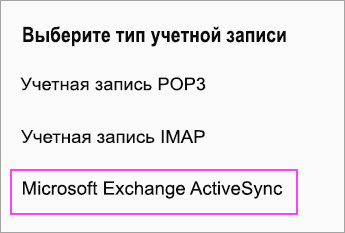
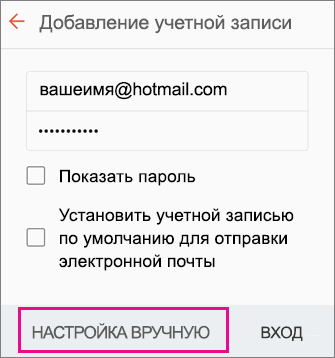
Введите полный адрес электронной почты и выберите Пункт Ручная настройка>Exchange.
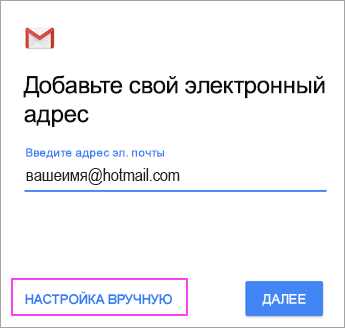
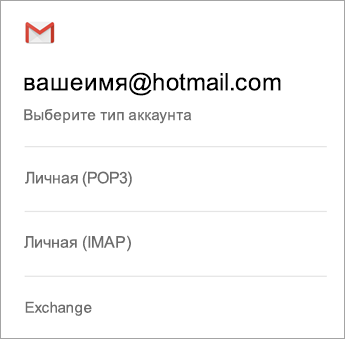
Введите пароль и нажмите Далее.
Укажите следующие параметры сервера (если доступны):
Параметры сервера входящей почты
Домен\Имя пользователя.
Убедитесь, что отображается полный адрес электронной почты. Например, yourname@outlook.com.Пароль
Используйте пароль, используемый для доступа к электронной почте.Сервер
Если учетная запись электронной почты оканчивается на @outlook.com, @hotmail.com, @msn.com или @live.com (сюда также относятся все другие учетные записи, размещенные в Outlook.com), укажите eas.outlook.com.
Используйте outlook.office365.com для любых рабочих или учебных учетных записей, размещенных в Microsoft 365 для бизнеса.
Примечание
Если вы настраиваете учетную запись Exchange, но не знаете имени своего сервера Exchange Server, обратитесь к администратору.
-
Порт
Используйте 443 или 993. -
Тип безопасности
Установите флажок SSL/TLS или установите флажок Использовать безопасное подключение (SSL), а затем нажмите кнопку Далее.
Параметры сервера исходящей почты (SMTP)
SMTP-сервер
Если вы используете учетную запись Outlook.com, укажите smtp-mail.outlook.com.
Используйте smtp.office365.com , если у вас есть учетная запись Microsoft 365 для бизнеса.
Если у вас почтовые учетные записи Exchange, узнайте имя сервера у поставщика службы электронной почты или администратора системы.
Тип безопасности
Выберите TLS.Номер порта
Введите 587. Нажмите Далее.
Если появятся инструкции или запросы разрешений, выполните требуемые в них действия. Вам также может быть предложено задать параметры синхронизации и отображаемое имя.
Примечание
Если вы используетеMicrosoft 365 для бизнеса, вам также может быть предложено предоставить дополнительный контроль безопасности. В этом случае нажмите Activate (Активировать).
Теперь перейдите в папку "Входящие". Если вы видите сообщение "Требуется действие", выполните указанные ниже действия.
Примечание
Если вы не видите подобного сообщения и вся ваша почта синхронизирована, не нужно выполнять это действие.
- Коснитесь почтового сообщения, чтобы открыть его.
- Коснитесь ссылки Использовать другое почтовое приложение, чтобы включить синхронизацию с приложением Gmail.
Вы пытаетесь синхронизировать календарь и контакты?
В зависимости от вашей версии Android для надлежащей синхронизации календаря и контактов могут потребоваться дополнительные действия.
- Разверните панель уведомлений Android, проведя пальцем сверху вниз по экрану устройства.
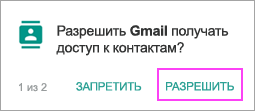
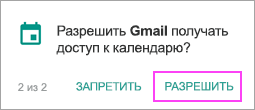
- Если вы видите уведомление "Не удалось синхронизировать календарь и контакты", коснитесь его.
Примечание
Если вы не видите уведомления об ошибке синхронизации, ваши календарь и контакты должны синхронизироваться.
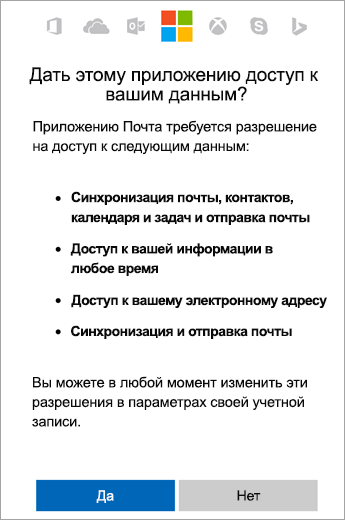
Gmail запросит доступ. Нажмите Разрешить и следуйте инструкциям на экране. Готово!
Примечание
Синхронизация почты, календаря, контактов и задач может занять несколько минут. Если вашему устройству не удается подключиться к учетной записи электронной почты, убедитесь, что адрес электронной почты и пароль ввели правильно.
Настройка электронной почты как IMAP или POP
Вы можете вручную настроить учетную запись для использования протокола IMAP или POP вместо Exchange ActiveSync. При этом с телефоном будет синхронизироваться только электронная почта. Календарь и контакты не синхронизируются. Что такое POP и IMAP?
Откройте приложение Gmail. Перейдите в раздел Параметры>Добавить учетную запись>Другое.
Введите полный адрес электронной почты, например yourname@hotmail.com , и нажмите Ручная настройка.
Выберите Личная (IMAP) или Личная (POP3).
Введите пароль и нажмите Далее.
Важно
Если вы получаете ошибку системы безопасности, закройте приложение Gmail и еще раз выполните все действия.
Если вам предлагается ввести параметры, используйте следующие значения для доступных параметров:
Параметры сервера входящей почты
Домен\Имя пользователя.
Убедитесь, что отображается полный адрес электронной почты. Например, yourname@outlook.com.Пароль
Используйте пароль, используемый для доступа к электронной почте.Сервер
Для учетных записей IMAP в Outlook.com укажите imap-mail.outlook.com.
Для учетных записей POP в Outlook.com укажите pop-mail.outlook.com.
Используйте outlook.office365.com для любых рабочих или учебных учетных записей в Microsoft 365 для бизнеса.
Если у вас почтовые учетные записи Exchange, узнайте имя сервера у поставщика службы электронной почты или администратора системы.
Порт
Для IMAP укажите 993.
Для POP укажите 995.
Тип безопасности
Установите флажок SSL/TLS или установите флажок Использовать безопасное подключение (SSL), а затем нажмите кнопку Далее.
Параметры сервера исходящей почты (SMTP)
SMTP-сервер
Если вы используете учетную запись Outlook.com, укажите smtp-mail.outlook.com.
Используйте smtp.office365.com , если у вас есть учетная запись Microsoft 365 для бизнеса.
Если у вас почтовые учетные записи Exchange, узнайте имя сервера у поставщика службы электронной почты или администратора системы.
Тип безопасности
Выберите TLS.Номер порта
Введите 587. Нажмите Далее.
При появлении дальнейших запросов, включая разрешения безопасности и настройку отображаемого имени, выполняйте требуемые действия.
Теперь вы можете использовать почту через приложение Gmail для Android.
Возникают проблемы? Обратитесь за помощью к нам
В последний раз эта статья была обновлена 13 августа 2018 г. из-за вашего отзыва. Если вам нужна дополнительная помощь по настройке электронной почты на устройстве с Android, подробно изложите свой вопрос в поле комментария ниже, чтобы мы могли решить проблему в будущем.
- Обратитесь в службу поддержки Майкрософт по поводу настройки Microsoft 365 или Outlook.com электронной почты.
- Если у вас есть рабочая или учебная учетная запись, использующая Microsoft 365 для бизнеса или учетные записи на основе Exchange, обратитесь в службу технической поддержки или администратора Microsoft 365.
См. также
Не удается синхронизировать календарь и контакты с телефоном или планшетом
Устранение неполадок с настройкой электронной почты на мобильных устройствах
Настройка приложений Office и электронной почты на устройствах с Android