
Категории позволяют легко добавлять теги, метки и группировать сообщения в Outlook в Интернете и новом Outlook. Выберите из категорий по умолчанию или создайте свои собственные и назначьте сообщениям одну или несколько категорий.
Другие пользователи не увидят назначенные вами категории.
Примечание
Если инструкции не соответствуют тому, что вы видите, возможно, вы используете Outlook.com или более раннюю версию Outlook в Интернете. Попробуйте использовать категории в Outlook.com или инструкции для классических Outlook в Интернете.
Добавление тега категории или метки в сообщение электронной почты
Способ 1.
В новом Outlook выберите сообщение электронной почты или сообщения, которые нужно классифицировать.
На верхней панели инструментов выберите Задать категории, а затем выполните следующее:
- Чтобы применить категорию: найдите или выберите категорию, которую хотите использовать.
- Чтобы удалить категорию: снимите флажок напротив нужной категории.
Примечание
Если вы назначили много категорий и не можете найти нужную категорию, щелкните Все категории в нижней части списка.
Метод 2:
Щелкните правой кнопкой мыши сообщение электронной почты или выбранные сообщения и выберите в списке пункт Категоризировать . Затем выполните следующее:
- Чтобы применить категорию: выберите категорию, которую хотите использовать.
- Чтобы удалить категорию: Снимите флажок напротив нужной категории.
Примечание
При выборе нескольких сообщений, к которым уже применены категории, в раскрывающемся списке будут показаны только те, которые применены ко всем выбранным сообщениям.
Добавление тега категории или метки в событие календаря
Примечание
Вы не сможете применить категорию к встрече или собранию. Категории применимы только ко всему ряду.
- Щелкните правой кнопкой мыши событие в календаре.
- Выберите Распределить по категориям и выберите категорию, чтобы ее применить, или снимите флажок рядом с элементом категории, чтобы удалить ее.
Если вы не видите категорию, которую вы ищете, выберите Все категории в нижней части списка.
Отображение сообщений электронной почты категории и событий календаря
Чтобы просмотреть все сообщения, помеченные категорией, выполните следующие действия:
- Откройте список категорий.
- Выберите Добавить в избранное.
- Вернитесь в папку "Входящие", где вы увидите категорию в списке папок Избранное .
Переименование категории
Нельзя переименовать категории, но можно создать новую с новым именем.
Совет
Если вы хотите заменить категорию в сообщении, примените новую категорию перед удалением старой.
Создание тега категории или метки
Способ 1.
- В новом Outlook выберите сообщение электронной почты или событие календаря и щелкните правой кнопкой мыши.
- В меню "Задать категории" выберите Новая категория.
- Введите имя категории и, если нужно, выберите нужный цвет, щелкнув значок категории.
- Нажмите клавишу ВВОД. Категория создается и применяется к элементам, которые вы выбрали.
Метод 2:
- Откройте список категорий.
- Выберите Создать категорию.
- Введите имя категории и, если нужно, выберите нужный цвет, щелкнув значок категории.
- Нажмите клавишу ВВОД.
Изменение цвета категории
Откройте список категорий.
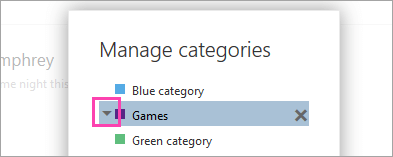
Выберите значок категории, которую вы хотите изменить.
Выберите цвет из списка.
Примечание
Показанные цвета являются цветами текста категории, а не цветом фона метки.
Удаление категории
- Откройте список категорий.
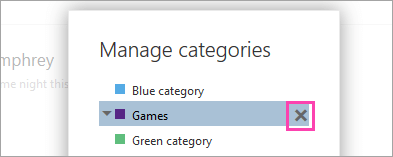
- Выберите Удалить
 чтобы удалить категорию.


См. также
Управление сообщениями электронной почты с помощью правил в Outlook