
Несрочные сообщения перемещаются из папки "Входящие" с низким приоритетом, чтобы вы могли легко проверять важные сообщения. Она анализирует вашу работу с почтой и на основании этого определяет сообщения, которые вы, скорее всего, проигнорируете. Затем она перемещает такие сообщения в папку "Несрочные", где их можно просмотреть позднее.
Выберите версию
Инструкции немного отличаются в зависимости от того, используете ли вы новую Outlook в Интернете. Выберите версию Outlook в Интернете, которую вы используете, чтобы просмотреть применимые к вам действия.
| Если ваш почтовый ящик выглядит так... | Если ваш почтовый ящик выглядит так... |
|---|---|

См. инструкции для новой версии Outlook в Интернете. |

См. инструкции для классической версии Outlook в Интернете. |
Примечание
Если организация разместила логотип на панели инструментов, интерфейс может отличаться от приведенных выше.
См. Инструкции для новой версии Outlook в Интернете.
Инструкции для классической версии Outlook в Интернете
Включение функции "Несрочные"
- Войдите в Outlook в Интернете. Инструкции см. в статье Вход в Outlook в Интернете.
- Перейдите в раздел Параметры
 >.
>.
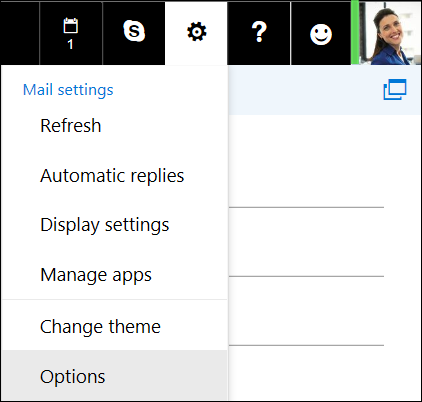
- На панели навигации слева перейдите в разделАвтоматическая обработка>почты>.
Примечание
Если вы используете облегчаемую версию Outlook в Интернете, вы можете получать доступ к сообщениям в папке "Несрочные", но не включать и не отключать. Отключите световую версию Outlook в Интернете в разделе Параметры>Outlook в Интернете версия и снимите флажок Использовать облегчаемую версию Outlook в Интернете. Изменения вступят в силу при следующем входе.
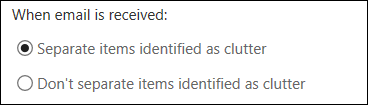
- Выберите Отдельные элементы, определенные как Несрочные, а затем нажмите кнопку
 .
.
Как помочь функции "Несрочные" быстрее определить ваши предпочтения
Может пройти некоторое время, прежде чем функция Несрочные полностью адаптируется к вашим предпочтениям, так как она регистрирует ваши действия с сообщениями и использует эту информацию для определения похожих сообщений в будущем. Однако вы можете помочь ей быстрее запомнить ваши предпочтения, сделав следующее:
- Если вы видите сообщение, отправленное в папку "Несрочные" по ошибке, переместите его в папку "Входящие".
- Если вы видите сообщение с низким приоритетом в папке "Входящие", переместите его в папку "Несрочные".
Принцип фильтрации сообщений функцией "Несрочные"
И несрочные сообщения, и нежелательная почта отфильтровываются еще до того, как попадают в папку "Входящие". Почта, определенная как потенциально нежелательная, автоматически перемещается в папку нежелательной почты, а потенциально опасное содержимое, например ссылки или вложенные программы, отключаются.
Затем Outlook обрабатывает правила, если вы их настроили. Дополнительные сведения о правилах см. в статье Управление сообщениями электронной почты с помощью правил в Outlook.
Если вы использовали функцию Очистка, с сообщениями будут выполняться действия, соответствующие выбранным параметрам. Дополнительные сведения о функции Очистка см. в статье Упорядочение папки "Входящие" с помощью архивации, очистки и других инструментов в Outlook в Интернете.
Затем функция "Несрочные" анализирует остальные сообщения и отфильтровывает письма тех типов, которые вы обычно игнорируете или оставляете без ответа.
Сообщения от следующих отправителей никогда не помечаются как несрочные:
- от вас;
- Любой пользователь в вашей цепочке управления, если вы являетесь пользователем Приложения Microsoft 365 для бизнеса.
- Ваши прямые отчеты, если вы являетесь пользователем Приложения Microsoft 365 для бизнеса.
Чтобы понять, что вы обычно не читаете, функция "Несрочные" учитывает различные аспекты сообщений, например:
- кто отправитель;
- Принимали ли вы участие в беседе.
- Являетесь ли вы единственным получателем.
- Каков уровень важности.
Как только ваши предпочтения меняются, функция "Несрочные" изучает их и адаптируется к изменениям.
Отключение функции "Несрочные"
Вы можете отключить функцию "Несрочный" в любое время в Outlook Web App.
- Выполните действия, описанные в начале этого документа, чтобы войти в Outlook Web App. Затем перейдите в раздел Параметры>службе Параметры>Автоматическая обработка>почты>.
- Выберите Не разделять элементы, определенные как Несрочные, и нажмите кнопку .
Примечание
Папка "Несрочные" остается в Outlook даже после отключения этой функции.