
Примечание
Шаги, описанные в этой статье, скоро будут обновлены в соответствии с новым интерфейсом Планировщик (Майкрософт), который в настоящее время развертывается для клиентов. Дополнительные сведения о новом Планировщике см. в разделе Часто задаваемые вопросы о Планировщике.
Если вы работаете в среде облачных сообществ для государственных организаций (GCC), GCC High или Министерства обороны (DoD), продолжайте следовать инструкциям в этой статье.
В Планировщике каждая задача на доске может иметь предварительную версию, что позволяет быстро определить задачу и приступить к работе. Например, для предварительного просмотра можно использовать файл Office, PDF-файл, фотографию, ссылку, контрольный список или даже простой текст описания.

Добавление изображения предварительного просмотра
Чтобы добавить изображение предварительного просмотра, просто вложите файл, фотографию или ссылку в задачу или добавьте контрольный список. При первом присоединении фотографии к задаче эта фотография становится предварительной версией. Чтобы добавить файл, ссылку, контрольный список или описание в качестве предварительного просмотра, нажмите кнопку Показать на карта рядом с элементом.
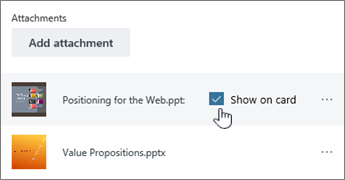
Изменение изображения предварительного просмотра
Чтобы использовать для предварительного просмотра другое вложение, список или текст описания, выберите задачу, чтобы отобразить сведения о ней.
Чтобы использовать другое вложение в качестве предварительного просмотра, выделите его и выберите Показать на карта.

Чтобы использовать контрольный список в качестве предварительного просмотра, установите флажок Показать в карта проверка в разделе Контрольный список.
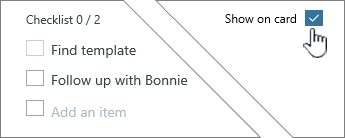
Чтобы использовать текст описания задачи в качестве предварительного просмотра, выберите поле Показать на карта проверка рядом с описанием.

Удаление изображения предварительного просмотра
Если вы хотите, чтобы задание отображалось на Доске без изображения предварительного просмотра, выберите задачу, чтобы отобразить сведения о ней.
Снимите флажок Показать на карта проверка для элемента.
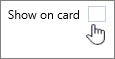
Использование изображения предварительного просмотра в качестве кнопки вызова
Если вы используете файл Office в качестве предварительной версии, вы можете щелкнуть ссылку на карта, чтобы открыть его в Microsoft 365 для Интернета.
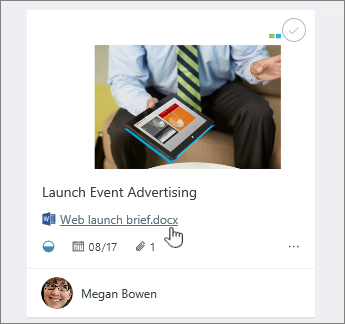
Благодаря совместному редактированию в Microsoft 365 в Интернете в реальном времени вы можете вносить изменения одновременно с коллегами, не беспокоясь о потере работы! Дополнительные сведения.