
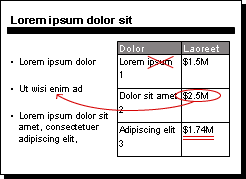
При отображении презентации можно рисовать на экране с помощью цифрового пера, чтобы подчеркнуть точку или показать подключения.
(Дополнительные сведения о рисовании с помощью рукописного ввода при создании презентации см. в статье Рисование и запись с помощью рукописного ввода.)
Включение пера и рисование в слайд-шоу
На вкладке Слайд-шоу убедитесь, что включен параметр Использовать режим докладчика .
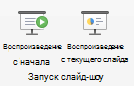
На вкладке Слайд-шоу щелкните С начала или С текущего слайда , чтобы начать слайд-шоу.

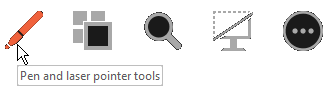
В режиме докладчика некоторые вспомогательные кнопки отображаются в левом нижнем углу слайда. Тот, который выглядит как перо
 Определяет, как указатель мыши отображается для зрителей:
Нажмите кнопку Перо и выберите Перо во всплывающем меню:

Щелкните и перетащите мышь для рисования на слайде.
(Необязательно) Чтобы отключить перо, щелкните слайд правой кнопкой мыши, наведите указатель на пункт Параметры указателя, а затем выберите пункт Параметры со стрелкой и выберите нужный вариант.
Изменение цвета пера
По умолчанию цвет пера красный, но доступно несколько цветов. Чтобы изменить цвет пера, выполните следующие действия:
В режиме докладчика щелкните значок пера в левой нижней части слайда:
Во всплывающем меню наведите указатель мыши на пункт Цвет рукописного ввода, а затем выберите нужный цвет.

Сохранение или отмена рукописных заметок
В конце слайд-шоу, когда вы вернетесь к обычному (редактированию) представлению, PowerPoint предоставляет вам возможность сохранить рукописные заметки. Выберите Отменить , чтобы избавиться от заметок. Нажмите кнопку Сохранить , чтобы сохранить заметки пера на слайдах.
Стирание рукописного ввода, который вы рисуете на слайдах
Чтобы удалить все написанное или нарисованное содержимое, щелкните слайд правой кнопкой мыши, наведите указатель на пункт Параметры указателя и выполните одно из следующих действий:
- Выберите Ластик и удерживая левую кнопку мыши, протяните ластик над тем, что нужно стереть.
- Щелкните Стереть все рукописные фрагменты на слайде , чтобы стереть все, что вы написали или нарисовали на слайде.


Совет
Если вы предпочитаете использовать сочетания клавиш, а не мышь при доставке презентации, см. статью Использование сочетаний клавиш для презентации.