
Вы можете создавать и печатать страницы заметок, которые будут сопровождать вас при показе слайд-шоу PowerPoint.
На одной половине страницы заметок печатается эскиз слайда, а на другой — заметки докладчика.
Добавление нумерации страниц, колонтитулов или даты на страницах заметок
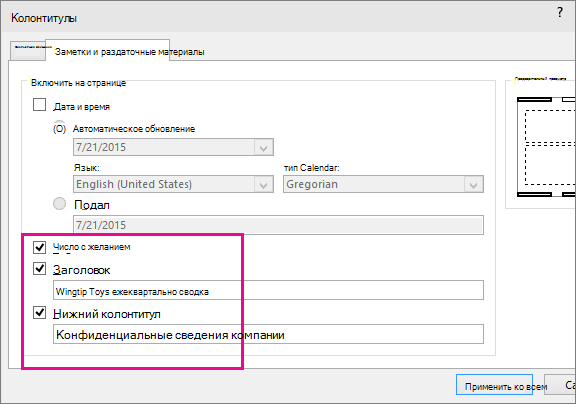
На вкладке Вставка ленты панели инструментов в разделе Текст выберите Верхний & нижний колонтитул. Откроется диалоговое окно Колонтитулы.
В диалоговом окне Колонтитулы откройте вкладку Заметки и раздаточные материалы.
Выберите поля проверка для элементов, которые нужно включить на страницу заметок, а затем введите текст, который вы хотите отображать в верхней или нижней части каждой страницы заметок.
Примечание
По умолчанию флажок Номер страницы установлен. Снимите его, если не хотите, чтобы на страницах заметок указывались номера страниц.
Чтобы добавить данные и время с параметрами форматирования, сделайте следующее:
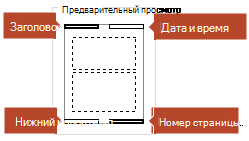
Задача Необходимые действия Добавление даты и времени, которые обновляются при открытии презентации Установите флажок Автообновление и выберите необходимый формат даты и времени. Добавление фиксированных даты и времени Выберите Исправлено, а затем введите нужные дату и время. На рисунке в разделе Просмотр отображаются включенные элементы. В углах рисунка находятся четыре узких прямоугольника. Прямоугольник, выделенный полужирной линией, показывает, что элемент включен.
Нажмите кнопку Применить ко всем.
На вкладке ленты Вид нажмите кнопку Страницы заметок, чтобы просмотреть изменения.
Имена файлов и пути к ним
PowerPoint не поддерживает автоматическую вставку имени файла или имени пути. Вместо этого выполните описанную выше процедуру и введите файл или путь в указанном текстовом поле.
Добавление логотипа и других изображений в заметки
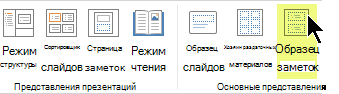
Добавить изображение на страницы заметок можно в режиме "Образец заметок".
Для этого на вкладке ленты Вид нажмите кнопку Образец заметок.
На вкладке Вставка нажмите кнопку Рисунки.
Выберите желаемое изображение и нажмите кнопку Вставить.
Перетащите изображение в нужное место и при необходимости измените его размер.
Для получения дополнительных параметров форматирования выберите вкладку Формат рисунка .
Удаление колонтитулов из заметок
- Выберите любой слайд.
- Нажмите кнопку Вставить>верхний колонтитул &
 .
. - В диалоговом окне Колонтитулы откройте вкладку Заметки и раздаточные материалы.
- Очистите поля для параметров, которые нужно удалить из верхнего или нижнего колонтитула.
- Нажмите кнопку Применить ко всем.
- На вкладке ленты Вид нажмите кнопку Страницы заметок, чтобы просмотреть изменения.
Эти изменения не влияют на колонтитулы самих слайдов — только на печатные страницы заметок.