Нельзя разделить ячейку по отдельности, но можно создать видимость, что ячейка разделена, объединив несколько смежных ячеек.
Объединение ячеек
Выделите ячейки для объединения.
Выберите "Объединить & центр", а затем "Объединить ячейки".
Важно
В объединенной ячейке отображается содержимое только одной ячейки (верхней левой ячейки для языков с направлением письма слева направо или правой верхней ячейки для языков с направлением письма справа налево). Данные в других объединенных ячейках удаляются.
Отмена объединения ячеек
- Нажмите стрелку вниз рядом с кнопкой Объединить и поместить в центре.
-
Выберите команду "Отменить объединение ячеек".
Важно
- Ячейку, которая не была создана путем объединения, невозможно разделить. Если вам нужны сведения о том, как разделить содержимое неслитой ячейки на несколько ячеек, см. раздел Распределение содержимого ячейки по смежным столбцам.
- Ячейку, полученную путем объединения, можно снова разделить на отдельные ячейки. Если вы не помните, где были объединенные ячейки, можно использовать команду "Поиск " для быстрого поиска объединенных ячеек.
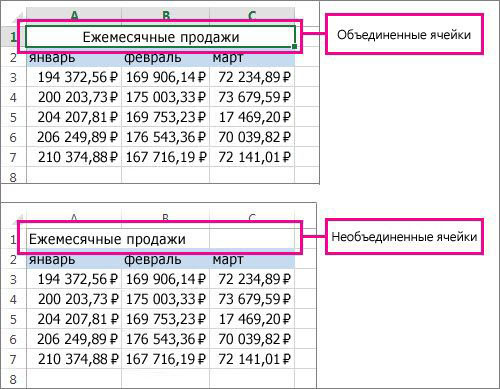
Объединив несколько ячеек, можно создать одну новую, более крупную ячейку. Это отличный способ сделать, например, подпись для нескольких столбцов.
В приведенном здесь примере ячейки A1, B1 и C1 были объединены для создания метки "Ежемесячные продажи" для описания информации в строках со 2 по 7.
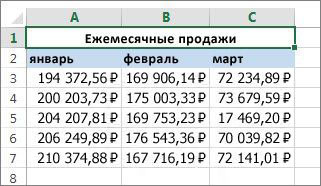
Объединение ячеек
Объедините две или более ячеек, выполнив указанные ниже действия.
Выделите несколько смежных ячеек, которые вы хотите объединить.
Важно
Убедитесь, что данные, которые вы хотите сохранить, находятся в левой верхней ячейке. При этом все данные из других объединенных ячеек будут удалены. Чтобы сохранить данные из остальных ячеек, скопируйте их в другое место на листе перед объединением.
На вкладке " Главная " выберите "Объединить & центре", а затем "Объединить ячейки".
Совет
- Если объединение & Центру отключено, убедитесь, что вы не редактируете ячейки и ячейки, которые вы хотите объединить, не отформатированы как таблица Excel. Ячейки, отформатированные как таблица, обычно имеют чередующийся цвет заливки строк и иногда стрелки фильтры в заголовках столбцов.
- Чтобы выполнить объединение ячеек без выравнивания по центру, щелкните стрелку рядом с пунктом "Объединить & центру" и выберите "Объединить по ячейкам " или "Объединить ячейки".
Отмена объединения ячеек
Если нужно выполнить объединение ячеек в обратном порядке, щелкните объединенную ячейку и выберите пункт "Отменить объединение ячеек " в меню " Объединение & центром ".
Разделение текста по нескольким ячейкам
Вы можете взять текст в одной или нескольких ячейках и распределить его по нескольким ячейкам. Это действие является обратным относительно операции объединения (конкатенации), когда вы можете объединить текст из нескольких ячеек в одной.
Например, столбец, содержащий полные имена, можно разделить на отдельный столбец с именами и отдельный столбец с фамилиями следующим образом.
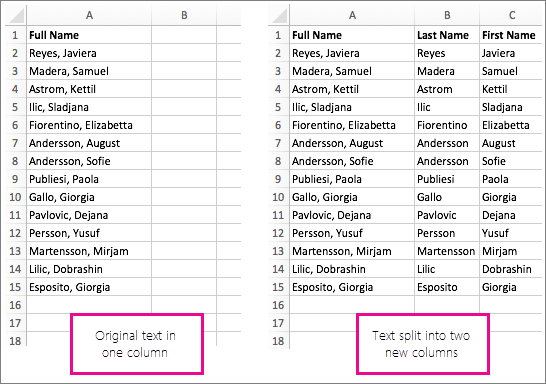
Выполните указанные ниже действия, чтобы разделить текст на несколько столбцов.
Выделите ячейку или столбец с текстом, который вы хотите разделить.
Примечание
выделите любое количество строк, но не более одного столбца. Кроме того, убедитесь, что справа достаточно пустых столбцов, чтобы данные не были удалены. При необходимости добавьте пустые столбцы.
Выберите "Текст данных>по столбцам", после чего появится мастер преобразования текста в столбцы.
Выберите"Далеес разделителями>".
Установите флажок ПРОБЕЛ и снимите остальные флажки. Или проверьте поля запятой и пробел, если ваш текст разделен таким образом (например, "Рейес, Хавьерс", с запятой и пробелом между именами). В нижней части всплывающего окна представлена область предварительного просмотра данных.
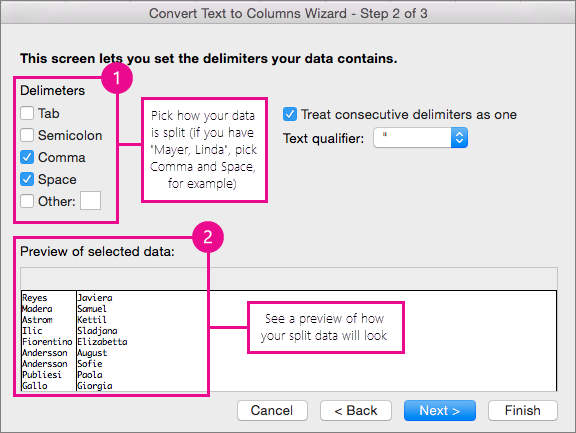
Нажмите кнопку "Далее" и выберите формат новых столбцов. Если вам не нужен формат по умолчанию, выберите формат, например "Текстовый", а затем во втором столбце данных в окне "Образец разбора данных " снова выберите тот же формат. Повторите эти действия для всех столбцов окна предварительного просмотра .
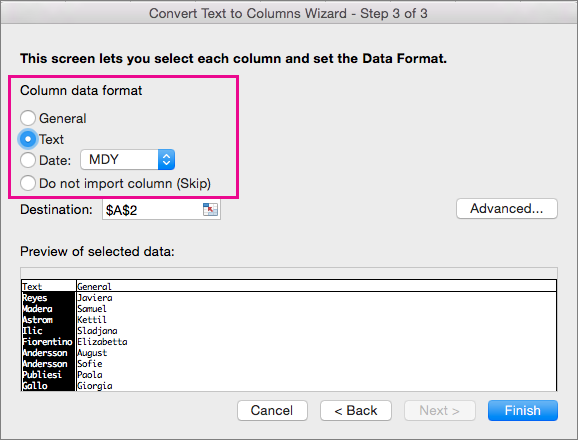
 справа от конечного поля, чтобы свернуть всплывающее окно.
В любом месте книги выделите ячейки, в которые нужно вставить разделенные данные. Например, при разделении столбца с полным именем на столбец с именем и столбец с фамилией выделите соответствующее количество ячеек в двух соседних столбцах.
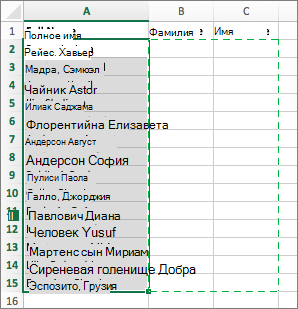
Нажмите кнопку  ", чтобы снова развернуть всплывающее окно, а затем выберите "Готово".

Объединив несколько ячеек, можно создать одну новую, более крупную ячейку. Это отличный способ сделать, например, подпись для нескольких столбцов. Например, здесь ячейки A1, B1 и C1 были объединены для создания метки «Ежемесячные продажи» для описания информации в строках со 2 по 7.
Объединение ячеек
Выделите первую ячейку и удерживайте нажатой клавишу SHIFT, выделяя при этом последнюю ячейку в диапазоне, который требуется объединить.
Важно
Убедитесь, что данные есть только в одной из ячеек диапазона.
Выберитепункты "Объединение & "Центр",> а затем "Объединить ячейки".
Если параметр "Слияние " неактивен, убедитесь, что вы не редактируете ячейки или что ячейки, которые вы хотите объединить, не находятся в таблице.
Совет
Для объединения ячеек без выравнивания данных по центру выделите объединенную ячейку, а затем в разделе " Выравнивание" выберите параметры выравнивания по левому краю, по центру или по правому краю.
Если вы передумаете, вы всегда можете отменить объединение, выбрав объединенную ячейку и выбрав "Объединить".
Отмена объединения ячеек
Чтобы отменить объединение ячеек сразу после объединения, нажмите клавиши CTRL+Z. В противном случае сделайте следующее:
- Выделите объединенную ячейку и выберите пункты"Объединение & центру>", а затем "Объединить ячейки".
При разделении данных в объединенной ячейке данные перемещаются в левую.
Дополнительные сведения
Вы всегда можете задать вопрос эксперту в Excel Tech Community или получить поддержку в сообществах.
См. также
Полные сведения о формулах в Excel
Рекомендации, позволяющие избежать появления неработающих формул
Поиск ошибок в формулах
Сочетания клавиш и горячие клавиши в Excel
Функции Excel (по алфавиту)
Функции Excel (по категориям)
