Важно
- Мы удалим функцию сравнения и слияния в приложении Microsoft 365 PowerPoint для Windows версии 2502. Эта функция будет недоступна начиная с версии 2502, но она останется доступной в более ранних версиях. Существующие файлы не будут затронуты.
- Вместо этого рекомендуется использовать средства совместной работы в режиме реального времени. Узнайте больше о совместной работе над презентациями PowerPoint.
- Функция сравнения и слияния недоступна в Microsoft 365 PowerPoint для Mac или Microsoft 365 PowerPoint для Интернета.
Используйте средство сравнения в PowerPoint для сравнения и объединения двух разных версий файла.
В сценарии совместной работы вы можете отправить копию презентации другим пользователям, собрать их изменения и комментарии в этой копии, а затем использовать средство сравнения в PowerPoint, чтобы сравнить и объединить копию проверки с исходным файлом. Эти действия подробно описаны ниже.
Этап 1: отправка презентации для рецензирования
Прежде чем пользователи начнут рецензировать вашу презентацию, рекомендуется сохранить ее исходную копию, а затем опубликовать второй экземпляр. Сохранение исходного кода даст вам что-то, с чем можно сравнить изменения, когда все пользователи завершают проверку.
- Создайте черновик презентации и распечатайте ее.
- Сохраните еще одну копию презентации под другим именем в общем расположении, например в OneDrive или SharePoint.
- В OneDrive или SharePoint щелкните файл правой кнопкой мыши и выберите Копировать ссылку , чтобы получить ссылку, отправленную по электронной почте рецензентам.
- Попросите рецензентов добавить комментарии к слайдам и предоставить отзывы о презентации.
Этап 2: сравнение и объединение двух версий одного файла
После завершения рецензирования презентации, которой вы поделились, вы можете проверить внесенные изменения и объединить эту копию с сохраненной исходной версией.
Откройте исходную версию презентации, сохраненную на компьютере.
Нажмите кнопку Проверить>сравнение, а затем — Сравнить.
В диалоговом окне Выбор файла для слияния с текущей презентацией найдите версию презентации, сохраненную в общем расположении, выберите файл и нажмите кнопку Объединить.
Примечание
Откроется область задач Исправления, где отобразятся все комментарии и изменения, добавленные рецензентами.
Если рецензенты оставили комментарии в презентации, вы увидите их в разделе Изменения слайдов в области задач Редакции .
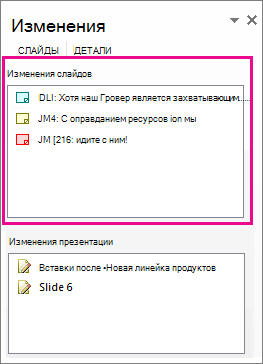
Чтобы прочитать комментарии, в строке состояния в нижней части окна PowerPoint выберите команду Примечания.
Примечание
Дополнительные сведения о работе в области задач Примечания см . в разделе Советы по работе в области задач Примечания ниже.
Если рецензенты внесли изменения в презентацию, вы увидите их в разделе Изменения презентации в области задач Редакции .
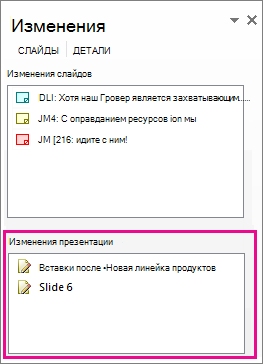
Чтобы просмотреть подробные сведения об изменении в основной части слайда, щелкните соответствующий элемент списка.
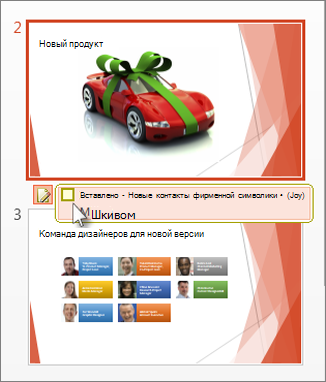
Принятие и отклонение изменений, внесенных другими пользователями
Чтобы принять или отклонить изменения, внесенные рецензентом, сделайте следующее:
- Чтобы принять изменения, проверка поле рядом со значком Другие авторы
 (также показано ниже).

- чтобы отклонить изменение, не выполняйте никаких действий. Поля, которые не были флажки, не будут добавлены в презентацию.
Советы по работе в области задач "Комментарии"
- Если кто-то оставил комментарий, на слайде появится значок
 Примечания. Дважды щелкните его, чтобы прочитать примечание.
 - Нажмите кнопку Далее
 , чтобы перейти к следующему примечания, и щелкните Предыдущий
 Чтобы перейти к предыдущему примечания.
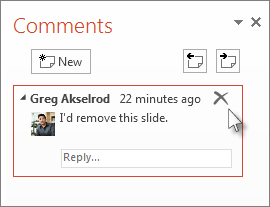
 - Чтобы удалить комментарий, наведите указатель на комментарий и нажмите кнопку Удалить
 .
.