Файл PowerPoint можно просматривать различными способами в зависимости от используемой задачи. Одни представления удобны для создания презентации, а другие хорошо подходят для ее показа.
Различные параметры представления PowerPoint можно найти на вкладке Вид , как показано ниже.
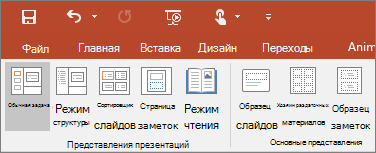
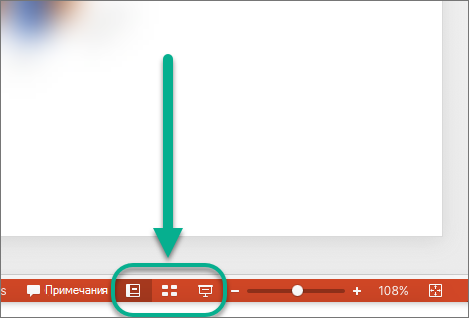
Кроме того, значки часто используемых представлений есть на панели задач в правой нижней части окна слайда (см. рисунок ниже).

Представления для создания презентаций
Обычный режим
Открыть обычный режим можно с  в нижней части окна слайда или на вкладке Вид на ленте.
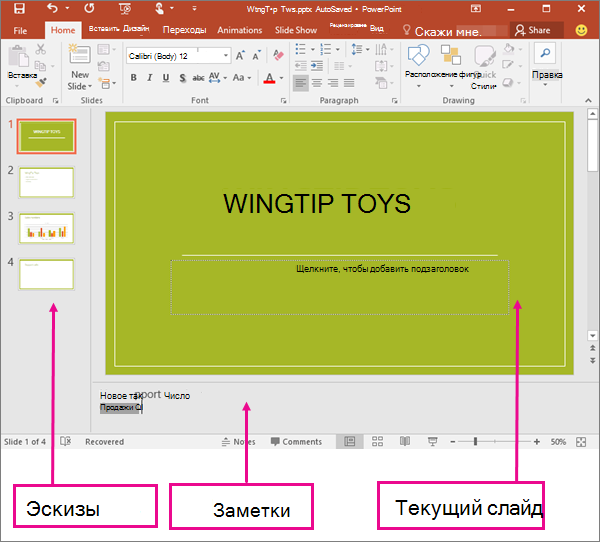
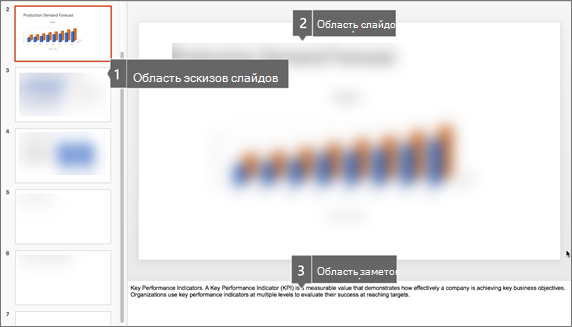
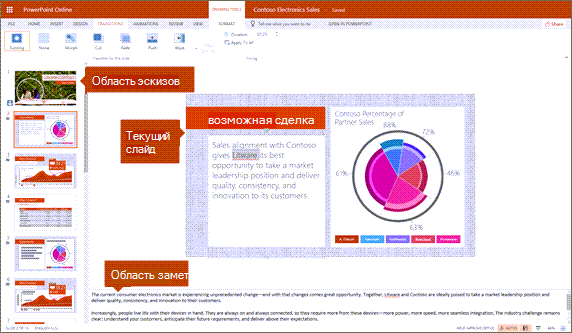
Обычное представление — это режим редактирования, в котором вы будете чаще всего работать над созданием слайдов. На следующем рисунке в обычном режиме показаны эскизы слайдов (слева), крупное окно с текущим слайдом и раздел под ним, в котором можно ввести заметки докладчика.
Режим сортировщика слайдов
Представление сортировщика слайдов можно открыть на панели задач  в нижней части окна слайдов или на вкладке Вид на ленте.
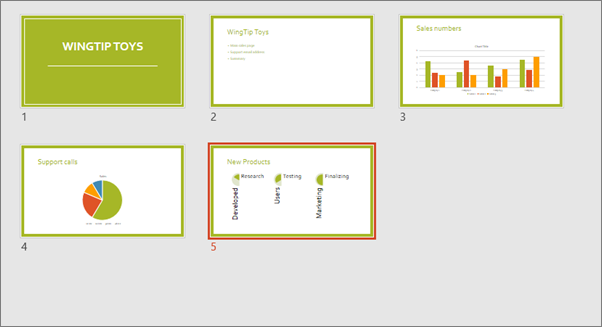
В представлении сортировщика слайдов (ниже) все слайды в презентации отображаются в горизонтальной последовательности эскизов. Представление слайд-шоу полезно, если вам нужно реорганизовать слайды. Вы можете просто щелкнуть и перетащить слайды в новое место или добавить разделы, чтобы упорядочить слайды в значимые группы.
Дополнительные сведения о разделах см. в разделе Упорядочение слайдов PowerPoint по разделам.
Режим страниц заметок
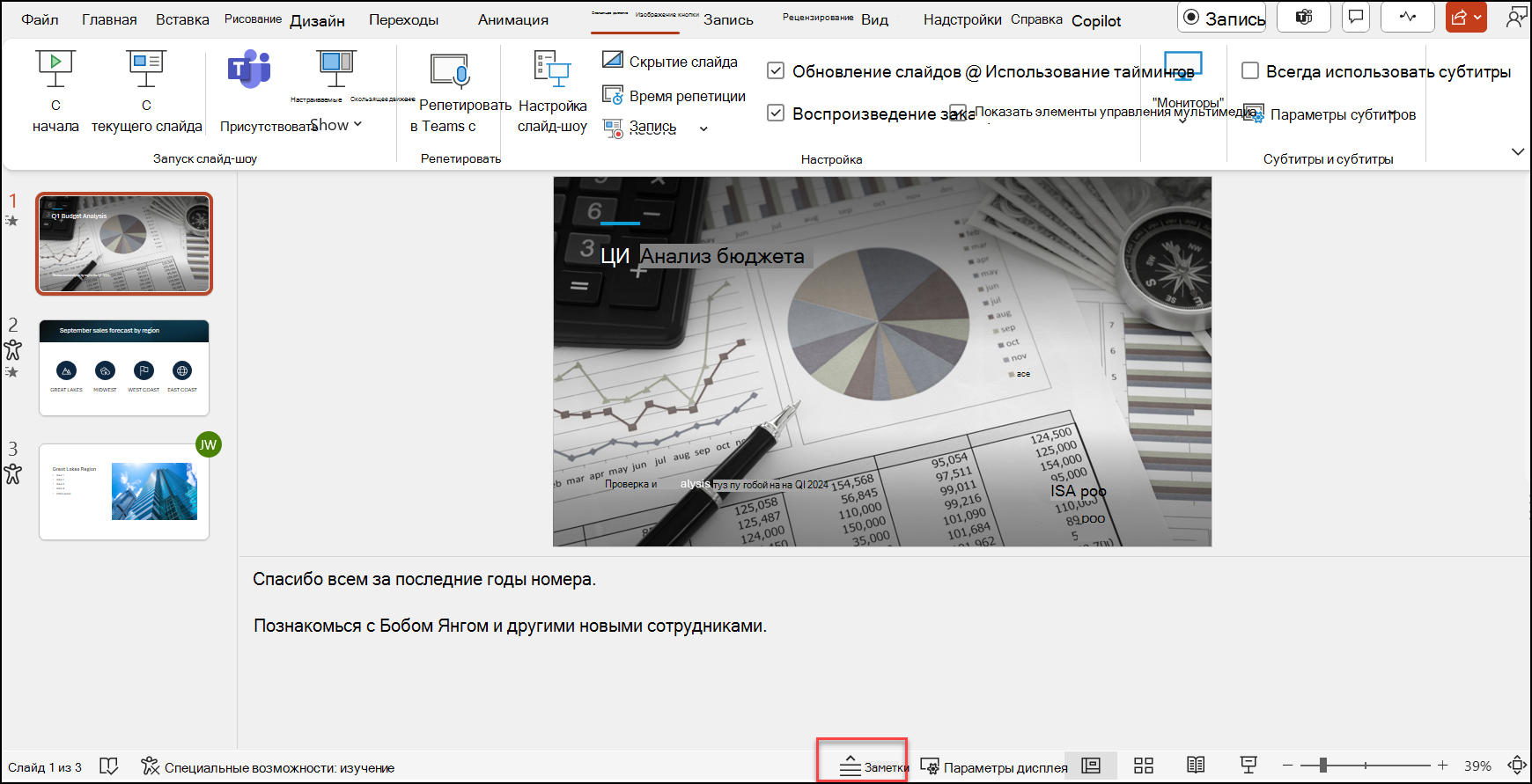
Вы можете отображать или скрывать заметки докладчика с  в нижней части окна слайда или открыть представление Страницы заметок на вкладке Вид на ленте.
Область "Заметки " находится под окном слайда. Вы можете распечатать заметки или включить заметки в презентацию, которую вы отправляете аудитории, или просто использовать их в качестве подсказок для себя во время презентации.
Дополнительные сведения о заметках см. в статье Добавление заметок докладчика в слайды.
Режим структуры
Режим структуры можно открыть на вкладке Вид на ленте. (В PowerPoint 2013 и более поздних версиях вы больше не можете получить представление Структура из обычного представления. Вы должны открыть его на вкладке Вид .)
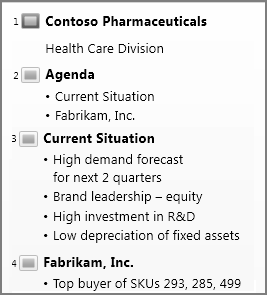
Используйте представление "Структура" , чтобы создать структуру или доску для презентации. В этом режиме отображается только текст слайдов без рисунков и графики.
Режимы образцов
Чтобы перейти в режим образцов на вкладке Вид в группе Режимы образцов, выберите нужный режим.
Основные представления включают слайд, раздаточные материалы и заметки. Основное преимущество режима образца слайдов заключается в том, что вы можете выполнять общие изменения стиля всех слайдов, страниц заметок или выдач, относящихся к презентации.
Дополнительные сведения о работе с образцами см. в следующих разделах:
Режимы для проведения и просмотра презентации
Режим слайд-шоу
Вы можете открыть режим слайд-шоу с панели задач  в нижней части окна слайдов.
Этот режим используется для демонстрации презентаций. Представление слайд-шоу занимает весь экран компьютера, точно так же, как ваша презентация будет выглядеть на большом экране, когда ее увидит ваша аудитория.
Режим докладчика
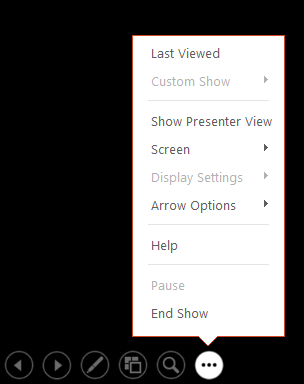
Чтобы перейти в режим докладчика , в режиме слайд-шоу в левом нижнем углу экрана нажмите  а затем нажмите кнопку Показать режим докладчика (как показано ниже).
Используйте режим докладчика для просмотра заметок при проведении презентации. В режиме докладчика аудитория не сможет видеть ваши заметки.
 Дополнительные сведения об использовании режима докладчика см. в статье Запуск презентации и просмотр заметок в режиме докладчика.
Режим чтения
Открыть режим чтения можно с  в нижней части окна слайда.
Большинству пользователей, просматривающих презентацию PowerPoint без докладчика, потребуется использовать режим чтения. В нем презентация отображается на весь экран, как в режиме слайд-шоу, и при этом доступно несколько простых элементов управления для перехода между слайдами.
Ниже указаны режимы PowerPoint, которые можно использовать для изменения, печати и демонстрации презентаций.
- Обычный режим
- Режим сортировщика слайдов
- Режим страниц заметок
- Режим структуры
- Режим слайд-шоу
- Режим докладчика
- Режимы образцов: слайдов, выдач и заметок
Переключаться между режимами PowerPoint можно двумя описанными ниже способами.
Воспользуйтесь меню Вид для переключения из одного режима в другой.

В нижней части окна PowerPoint щелкните соответствующий элемент, чтобы переключиться в один из трех основных режимов (обычный, режим сортировщика слайдов или режим слайд-шоу).
Режимы создания или изменения презентации
В PowerPoint есть ряд режимов, которые позволяют создавать профессионально оформленные презентации.
Обычное представление Обычное представление — это основное представление редактирования, в котором вы пишете и разрабатываете презентации. Обычное представление состоит из трех рабочих областей:
- Область эскизов
- Область слайдов
- Область заметок
Представление сортировщика слайдов Представление сортировщика слайдов предоставляет представление слайдов в виде эскизов. Это позволяет легко сортировать и упорядочивать последовательности слайдов по мере создания презентации и при ее подготовке к печати. Кроме того, в режиме сортировщика слайдов можно добавлять разделы, а затем сортировать слайды по различным категориям или разделам.
Представление страницы заметок Область "Заметки" находится под областью Слайд. Вы можете ввести заметки, относящиеся к текущему слайду. Затем можно напечатать заметки и обращаться к ним во время проведения презентации. Кроме того, напечатанные заметки можно раздать аудитории, включить в презентацию, которая будет отправлена участникам мероприятия, или опубликовать на веб-странице.
Представление структуры (появилось в PowerPoint 2016 для Mac) В представлении Структура презентация отображается в виде структуры, состоящей из заголовков и основного текста с каждого слайда. Каждый заголовок отображается в левой части панели, содержащей представление "Структура", а также значок слайда и номер слайда. Работа в режиме структуры особенно удобна, если вы хотите внести глобальные изменения, получить обзор презентации, изменить последовательность маркеров или слайдов или применить изменения форматирования.
Основные представления Представления master включают представление "Слайд", "Раздаточные материалы" и "Заметки". Это основные слайды, на которых хранятся сведения о презентации, включая фон, цвета темы, шрифты темы, эффекты темы, размеры заполнителей и позиции. Основным преимуществом работы в режиме образца является то, что изменения стиля, внесенные в образец слайдов, заметок или выдач, применяются глобально ко всем слайдам, страницам заметок и раздаточным материалам в презентации. Дополнительные сведения о работе с образцами см. в статье Изменение master слайдов в PowerPoint.
Режимы демонстрации презентации
-
Режим слайд-шоу Используйте режим слайд-шоу, чтобы доставить презентацию аудитории. В нем слайды отображаются во весь экран.
-
Представление докладчика Представление докладчика помогает управлять слайдами во время презентации, отслеживая, сколько времени прошло, какой слайд находится рядом, и отображая заметки, которые можно увидеть только вы (в то же время позволяя создавать заметки о собрании по мере презентации).
Режимы подготовки и печати презентации
Чтобы сэкономить расходные материалы, перед печатью можно подготовить задание печати. В PowerPoint имеются режимы и параметры, помогающие указать элементы, которые нужно напечатать (слайды, раздаточные материалы или страницы заметок), а также способы их печати (цветная, черно-белая, в оттенках серого, печать границ и т. д.).
-
Представление сортировщика слайдов Представление сортировщика слайдов предоставляет представление слайдов в виде эскизов. Это позволяет легко сортировать и упорядочивать слайды при их подготовке к печати.
-
Предварительный просмотр Предварительный просмотр позволяет указать параметры для печати: раздаточные материалы, страницы заметок, контур или слайды.
См. также
Организация слайдов PowerPoint по разделам
Печать слайдов, раздаточных материалов или заметок в PowerPoint
Начало презентации и просмотр заметок в режиме докладчика
В PowerPoint для Интернета, когда файл хранится в OneDrive, по умолчанию используется режим чтения. Если файл хранится в OneDrive для работы, учебы или SharePoint в Microsoft 365, по умолчанию используется режим редактирования.
Представление для создания презентации
Режим редактирования
Открыть режим редактирования можно на вкладке Вид или на панели задач в нижней части окна слайда.
Режим редактирования — это режим редактирования, в котором вы будете чаще всего работать над созданием слайдов. Ниже в режиме редактирования отображаются эскизы слайдов слева, большое окно с текущим слайдом и область "Заметки" под текущим слайдом, где можно вводить заметки докладчика для этого слайда.
Режим сортировщика слайдов
Сортировщик слайдов позволяет просматривать слайды на экране в сетке, которая упрощает их реорганизацию или упорядочивание по разделам, просто перетаскивая их в нужное место.
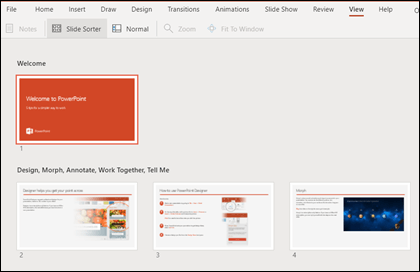
Чтобы добавить раздел, щелкните правой кнопкой мыши первый слайд нового раздела и выберите Добавить раздел. Дополнительные сведения см. в разделе Упорядочение слайдов PowerPoint по разделам.
Чтобы открыть представление сортировщика слайдов, нажмите кнопку  строке состояния в нижней части окна.
Представления для доставки или просмотра презентации
Режим слайд-шоу
Вы можете открыть режим слайд-шоу с панели задач в нижней части окна слайдов.
Этот режим используется для демонстрации презентаций. Представление слайд-шоу занимает весь экран компьютера, точно так же, как ваша презентация выглядит на большом экране, когда ее видит ваша аудитория.
Режим чтения
Примечание
Режим чтения недоступен для PowerPoint для Интернета файлов, хранящихся в OneDrive для работы или учебы или SharePoint в Microsoft 365.
Вы можете открыть режим чтения на вкладке Вид или с в нижней части окна слайда.
Большинству пользователей, просматривающих презентацию PowerPoint без докладчика, потребуется использовать режим чтения. В нем презентация отображается на весь экран, как в режиме слайд-шоу, и при этом доступно несколько простых элементов управления для перехода между слайдами. Вы также можете просматривать заметки докладчика в режиме чтения.

