
Рабочие процессы SharePoint — это предварительно запрограммированные мини-приложения, которые упрощают и автоматизируют широкий спектр бизнес-процессов. Рабочие процессы могут варьироваться от сбора подписей, отзывов или утверждений для плана или документа до отслеживания текущего состояния рутинной процедуры. Рабочие процессы SharePoint предназначены для экономии времени и усилий, а также обеспечения согласованности и эффективности задач, выполняемых на регулярной основе.
Примечание
- Рабочие процессы SharePoint 2010 были прекращены с 1 августа 2020 г. для новых клиентов и удалены из существующих клиентов 1 ноября 2020 г. Если вы используете рабочие процессы SharePoint 2010, рекомендуется переходить на Power Automate или другие поддерживаемые решения. Дополнительные сведения см. в статье Прекращение использования рабочих процессов SharePoint 2010.
- Рабочий процесс SharePoint 2013 устарел с апреля 2023 г. и отключен для новых клиентов со 2 апреля 2024 г. Она будет удалена из существующих клиентов и будет полностью прекращена со 2 апреля 2026 г. Если вы используете рабочий процесс SharePoint 2013, рекомендуется переходить на Power Automate или другие поддерживаемые решения. Дополнительные сведения см. в статье Прекращение использования рабочих процессов SharePoint 2013.
Что такое рабочий процесс SharePoint?
Вы, вероятно, уже знаете, что такое блок-схема. Это графическая карта процесса с инструкциями о том, что происходит на каждом шаге.
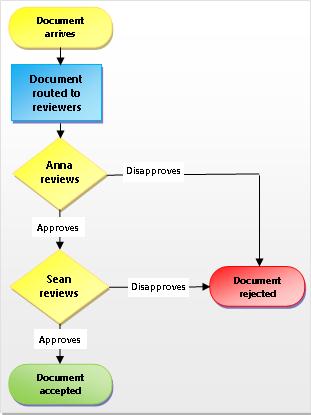
Рабочий процесс SharePoint похож на автоматизированную блок-схему, которая занимает много трудозатрат, догадок и случайности из стандартных рабочих процессов.
Например, посмотрите на процесс утверждения документа на рисунке. Выполнение этого процесса вручную может означать большую проверку и отслеживание, пересылку документов и отправку напоминаний. Каждая из этих задач должна выполняться вами или одним или несколькими вашими коллегами. Это означает много дополнительной работы и постоянный поток перерывов.
Но если для запуска процесса используется рабочий процесс утверждения документов SharePoint, все эти проверки, отслеживания, напоминания и пересылки выполняются рабочим процессом автоматически. Если кто-то запаздывает с выполнением задачи или возникает какая-либо другая проблема, большинство включенных рабочих процессов создают уведомление, чтобы сообщить вам об этом. Мониторинг процесса сокращается.
Запустить рабочий процесс SharePoint очень просто. Выберите тип рабочего процесса, выберите параметры и позвольте рабочему процессу запуститься. При необходимости отмените или завершите рабочий процесс.
Какие процессы можно автоматизировать с помощью рабочего процесса SharePoint?
Каждый из включенных типов рабочих процессов действует как шаблон. Экземпляр рабочего процесса добавляется для одного списка или библиотеки или для всего семейства веб-сайтов с помощью формы запуска , чтобы указать нужные параметры и выбор для экземпляра. Эти параметры и варианты выбора включают, кому рабочий процесс назначает задачи, крайние сроки задач, как можно запустить рабочий процесс и кем, а также инструкции для включения в уведомления о задачах. Создайте рабочий процесс, выбрав Список параметров рабочих>>процессов Параметры рабочего процессаДобавить рабочий процесс. Если вы хотите, ознакомьтесь с дополнительными сведениями о рабочих процессах 2010 и 2013.
Важно
По умолчанию рабочие процессы утверждения, сбора отзывов и сбора подписей не активируются и не отображаются в списке Выбор шаблона рабочего процесса формы связи. Чтобы сделать их доступными для использования, администратор сайта должен активировать их на уровне семейства веб-сайтов. Перейдите в раздел Параметры сайта Компоненты>>семейства веб-сайтовАктивировать функцию рабочих процессов. Кроме того, SharePoint 2013 предоставляет шаблоны рабочих процессов на основе SharePoint 2010. Если вы хотите создать рабочий процесс на основе SharePoint 2013 с аналогичной логикой, используйте такое средство, как SharePoint Designer 2013.
Существует пять предварительно запрограммированных типов рабочих процессов.
Утверждение (маршрутизация документа или элемента для утверждения или отклонения)
 Рабочий процесс утверждения направляет документ или другой элемент назначенным пользователям для утверждения или отклонения. Вы также можете использовать рабочий процесс утверждения для управления утверждением содержимого в списке или библиотеке. Дополнительные сведения и пошаговые инструкции см. в статье Все о рабочих процессах утверждения.
Сбор отзывов (маршрутизация документа или элемента для обратной связи)
 Рабочий процесс сбора отзывов направляет документ или другой элемент назначенным пользователям для получения отзывов. Рабочий процесс сбора отзывов объединяет все отзывы участников для владельца рабочего процесса и предоставляет запись процесса проверки. Дополнительные сведения и пошаговые инструкции см. в статье Все о рабочих процессах сбора отзывов.
Сбор подписей (маршрутизация документа, книги или формы для цифровых подписей)
 Рабочий процесс сбора подписей направляет документ Microsoft Office назначенным пользователям для их цифровых подписей. Обратите внимание, что рабочий процесс сбора подписей работает только с Word документами, книгами Excel и формами InfoPath. Дополнительные сведения и пошаговые инструкции см. в статье Все о рабочих процессах сбора подписей.
Three-State (отслеживание проблемы, проекта или задачи с помощью трех состояний или этапов)
 Рабочий процесс с тремя состояниями предназначен для отслеживания состояния элемента списка через три состояния (этапы). Его можно использовать для управления бизнес-процессами, которые требуют от организаций отслеживания большого объема проблем или элементов. Примеры: проблемы со службой поддержки клиентов, потенциальные клиенты или задачи проекта.
При каждом переходе между состояниями рабочий процесс назначает задачу пользователю и отправляет ему оповещение по электронной почте о задаче. После завершения этой задачи рабочий процесс обновляет состояние элемента и переходит в следующее состояние. Рабочий процесс с тремя состояниями предназначен для работы с шаблоном списка отслеживания проблем, но его можно использовать с любым списком, содержащим столбец Choice с тремя или более значениями.
Дополнительные сведения и пошаговые инструкции см. в статье Использование рабочего процесса с тремя состояниями.
Утверждение публикации (автоматизация маршрутизации содержимого для проверки и утверждения)
 Рабочий процесс утверждения публикации аналогичен другим рабочим процессам SharePoint тем, что он автоматизирует маршрутизацию содержимого экспертам и заинтересованным лицам для проверки и утверждения. Что делает рабочий процесс утверждения публикации уникальным, так это то, что он разработан специально для сайтов публикации, где публикация новых и обновленных веб-страниц строго контролируется. На таких сайтах нельзя опубликовать новый контент до его утверждения каждым утверждающим рабочего процесса. Дополнительные сведения и пошаговые инструкции см. в статье Работа с рабочим процессом утверждения публикации.
Кто может добавлять и запускать рабочий процесс SharePoint?
Чтобы добавить или запустить рабочий процесс, необходимо иметь правильное разрешение для списка, библиотеки или семейства веб-сайтов, в котором выполняется рабочий процесс:
- Добавление рабочего процесса По умолчанию для добавления рабочего процесса необходимо разрешение Управление списками. (Группа "Владельцы" и "Участники" по умолчанию имеют разрешение "Управление списками", а группа "Посетители" — нет.)
-
Запуск рабочего процесса Кроме того, по умолчанию для запуска уже добавленного рабочего процесса требуется разрешение На изменение элементов. (Группа "Владельцы" и "Участники" имеют разрешение "Изменить элементы" по умолчанию; группа "Посетители" — нет.)
Кроме того, владельцы могут настроить определенные рабочие процессы, чтобы их могли запускать только члены группы "Владельцы". В случае подсайтового сайта с уникальными разрешениями владельцы должны будут явно назначить пользователям рабочего процесса необходимые разрешения. См . раздел Настройка разрешений для списка или библиотеки SharePoint.
Разделы справки добавить и запустить рабочий процесс SharePoint?
На следующей схеме представлено общее представление основных этапов планирования, добавления, запуска и изменения рабочего процесса SharePoint. Ниже приведены отдельные разделы, посвященные каждому шагу.
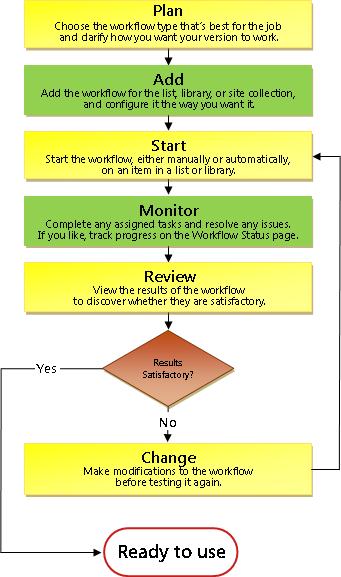
- План Убедитесь, что вы знаете, какие параметры вам нужны и какие сведения должны быть доступны при использовании формы запуска для добавления версии рабочего процесса.
- Добавить Заполните форму запуска, чтобы добавить версию рабочего процесса в список, библиотеку или семейство веб-сайтов.
- Начать Запустите новый рабочий процесс вручную или автоматически для документа или другого элемента в списке или библиотеке. (Если запустить его вручную, вы сможете изменить некоторые параметры формы связи рабочего процесса в более краткой форме запуска.) При запуске рабочего процесса он создает задачи, отправляет уведомления и начинает отслеживать действия и события.
- Монитор Во время выполнения рабочего процесса можно просмотреть страницу Состояние рабочего процесса , чтобы узнать, какие задачи завершены и какие другие действия были выполнены. При необходимости можно настроить текущие и будущие задачи отсюда, а также отменить или завершить выполнение рабочего процесса.
- Отзыв После завершения выполнения весь журнал можно просмотреть на странице Состояние рабочего процесса . Кроме того, на странице состояния можно создать статистические отчеты об общей производительности этого рабочего процесса.
- Изменить Если рабочий процесс работает не так, как вы хотите, можно открыть исходную форму связи, которая использовалась для его добавления, и внести в нее изменения.