
Библиотека документов SharePoint предлагает множество способов работы с файлами: от создания файлов до копирования и перемещения их между папками. Вы можете просмотреть работу, которую вы и другие пользователи выполнили над файлами, и сохранить более ранние версии, которые можно восстановить при необходимости. Вы определяете, где и как можно работать с вашими файлами.
Создание документа, ссылки или папки в библиотеке документов
После создания библиотеки документов SharePoint необходимо добавить содержимое. Создайте документы или файлы или выложите их.

При выборе нового документа Microsoft 365 в библиотеке создается универсальный файл (Document.docx, book.xlsx и т. д.), а в соответствующем приложении открывается пустой документ. Администратор или владелец SharePoint или Microsoft 365 может задавать различные типы документов. Дополнительные сведения см. в статье Создание файла в библиотеке документов.
Для упорядочения файлов можно использовать папки в библиотеке документов. Дополнительные сведения о добавлении папок в библиотеку см. в статье Создание папки в библиотеке документов.
Редактирование файлов в библиотеке документов
Files, связанные с приложениями Microsoft 365, такими как Word, Excel и PowerPoint, можно открыть и изменить в Интернете, щелкнув имя файла в библиотеке документов. При редактировании в Microsoft 365 все изменения сохраняются автоматически.
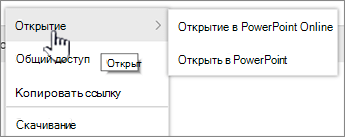
Если у вас есть классическое приложение, например Word, оно появляется при открытии файла или его редактировании. Если выбрать классическое приложение, документ откроется в нем, и вы сможете отредактировать его, как любой другой файл. В отличие от веб-версии Word, Excel или PowerPoint, чтобы сохранить изменения, необходимо явно сохранить документ перед выходом.
Если у вас нет приложения, связанного с файлом, вам будет предложено скачать его. Дополнительные сведения об открытии и редактировании файлов см. в статье Редактирование файла в библиотеке документов.
Удаление файлов из библиотеки документов
Если элемент в библиотеке документов больше не нужен, его можно удалить. При удалении папки SharePoint также удаляет все содержащиеся в ней файлы или папки. Дополнительные сведения см. в статье Удаление папки, файла или ссылки из библиотеки документов .
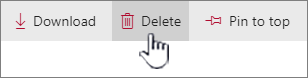
Если удалить что-то, но нужно вернуть его, возможно, вы сможете восстановить его из корзины. Дополнительные сведения см. в статье Восстановление удаленного содержимого в корзине сайта SharePoint .
Извлечение файлов для монопольного редактирования и их возврат
При извлечении файла вы запрещаете другим вносить в него изменения. Это позволят предотвратить отмену или перезапись изменений, внесенных другим пользователем.
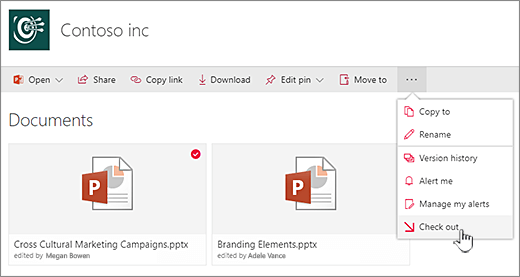
Пока вы извлекли файл, никто не может проверка его или изменить. Когда вы проверка файл обратно в, другие пользователи смогут увидеть внесенные вами изменения. Дополнительные сведения см. в разделе Извлечь или проверка в файлах в библиотеке документов.
Просмотр действий с файлами в библиотеке документов
Если над документами работают несколько пользователей, вы можете просматривать действия с файлами, чтобы узнавать, когда они добавлялись, удалялись или изменялись. Вы можете просмотреть действия с определенным элементом или обзор всех действий в библиотеке документов.
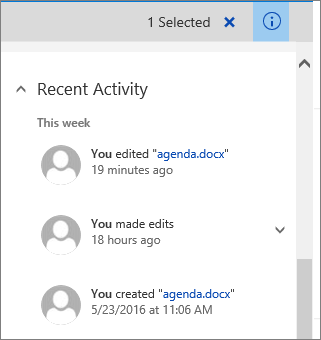
Можно развернуть элементы в списке последних действий, чтобы получить более подробные сведения об изменениях файлов. Дополнительные сведения см. в статье Действия с файлами в библиотеке документов.
Просмотр журнала версий файлов в библиотеке и работа с ним
Журнал версий SharePoint в Microsoft 365 создает новую версию файлов, которые сохраняются или возвращаются в библиотеку документов.
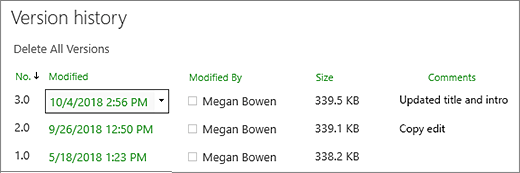
В журнале версий можно просмотреть примечания, добавленные при извлечении файла, размер файла и дату его возврата или сохранения в библиотеке документов. Вы также можете восстановить или удалить версию файла. Дополнительные сведения см. в статье Просмотр журнала версий файла в библиотеке документов SharePoint .
Просмотр и изменение сведений о файле в библиотеке документов.
В библиотеке документов хранятся отдельные свойства, такие как имя файла, его название и хэштеги файлов, папок и ссылок, а также сами элементы.
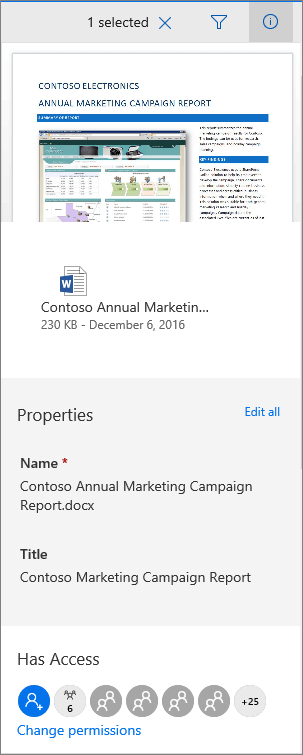
Вы можете просматривать и изменять свойства имени, заголовка или хэштега для каждого элемента в библиотеке документов. Инструкции по просмотру и изменению этих свойств см. в статье Просмотр и изменение сведений о файле, папке или ссылке в библиотеке документов .
Обратная связь
Обновлено 16 октября 2018 г.
Была ли эта статья полезной? Если да, укажите это внизу страницы. Если нет, сообщите нам о своих затруднениях или о недостающей информации. Укажите свои версии SharePoint, ОС и браузера. С учетом вашего отзыва мы перепроверим сведения и, если нужно, допишем и обновим эту статью.