
Библиотека документов обеспечивает безопасное хранение файлов, простой поиск документов, совместную работу над ними и доступ к ним с любого устройства. Например, вы можете использовать библиотеку документов на сайте SharePoint для хранения всех файлов, связанных с определенным проектом или определенным клиентом. Для добавления файлов в библиотеку и их перемещения между папками можно использовать перетаскивание.

Примечание
Ваш экран выглядит иначе? Администратор может использовать классический интерфейс библиотеки документов. В таком случае см. статью Общие сведения о библиотеках. Если вы владелец библиотеки документов, владелец сайта или администратор, инструкции по выбору представления по умолчанию см. в статье Выбор нового или классического интерфейса для библиотек документов.
Примечание
Некоторые функции в настоящее время доступны только в классическом интерфейсе. Щелкните Вернуться к классической версии SharePoint в левом нижнем углу страницы, чтобы переключиться на классический интерфейс.
Сайт по умолчанию в SharePoint и SharePoint Server 2019 включает библиотеку документов, которая создается автоматически при создании нового сайта. При необходимости на сайт можно добавить дополнительные библиотеки документов . Это полезно, например, если нужно ограничить доступ к набору файлов. В каждой библиотеке отображаются список файлов, папки и основные сведения о каждом из элементов, например о том, кто создал или изменил файл. Эти сведения можно использовать для упорядочения файлов и упрощения их поиска.
В библиотеке документов вы можете:
- Добавление, изменение, удаление файла, папки или ссылки из библиотеки документов SharePoint, совместное редактирование и скачивание документов.
- Управление доступом к библиотеке, папке в библиотеке или отдельному файлу в библиотеке.
- отслеживать действия с файлом, например узнавать, когда он в последний раз изменялся, и получать уведомления об изменениях;
-
создавать пользовательские представления библиотеки документов ; - предоставлять общий доступ к файлам и папкам;
- добавлять ссылки на объекты, которые находятся вне библиотеки, на файл в другой библиотеке или на внешнюю веб-страницу;
- выделять ссылки, файлы и папки в библиотеке документов, чтобы к ним можно было быстро получать доступ.
Знакомство с библиотекой
В левом верхнем углу библиотеки документов находится главное меню.

Здесь вы можете создавать папки, документы или ссылки на объекты, которые находятся вне библиотеки документов,

Примечание
Список типов документов зависит от ваших разрешений и настройки сайта.
а также выкладывать папки и файлы.

Примечание
В настоящее время Обозреватель Интернета не поддерживают папки.
Вы также можете синхронизировать файлы с новым приложением приложение синхронизации OneDrive или создать оповещение, чтобы получать уведомление о том, что что-то изменилось.
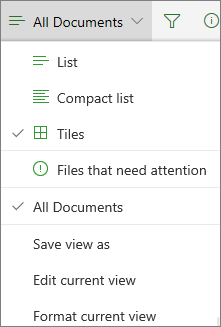
В правом верхнем углу страницы библиотеки документов нажмите кнопку Параметры представления , чтобы изменить представление библиотеки документов на Список, Сжатие, Плитки. Если вы используете интернет-Обозреватель, вы можете открыть библиотеку документов в Windows проводник, нажав кнопку Вид в проводник. Вы также можете сохранить пользовательское представление , щелкнув Сохранить представление как . Если вы являетесь владельцем или администратором библиотеки, вы можете изменить или создать представления на странице параметров библиотеки, щелкнув Изменить текущее представление.
Вы можете добавить новые столбцы и выбрать отображаемые столбцы, щелкнув + или + Добавить столбцы в крайней правой части заголовков столбцов, если вы находитесь в представлении списка, или нажав  , а затем щелкнув
  в крайней правой части заголовков столбцов, если вы находитесь в представлении Плитки.

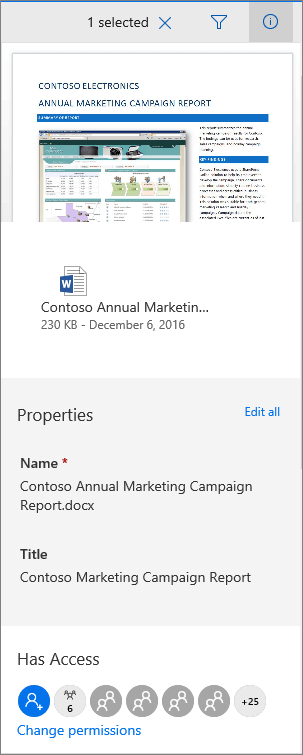
В области сведений можно просматривать и изменять сведения о файле или папке, например о необходимых свойствах, последних действиях или о том, кому предоставлен общий доступ к файлу. Чтобы отобразить или скрыть область сведений, выберите файл или папку и щелкните  библиотеки документов в правой части главного меню. Вы также можете просмотреть область сведений, щелкнув правой кнопкой мыши файл или папку и выбрав пункт Сведения.
При выборе файла или папки в меню в верхней левой части библиотеки документов выводится список действий, которые можно выполнять с ними.

Примечание
Чтобы открыть меню файла или папки в представлении эскизов, щелкните правый верхний угол эскиза.
Чтобы увидеть другую версию меню документа, щелкните правой кнопкой мыши имя файла или, если в представлении списка, щелкните многоточие  рядом с именем файла. В этом меню содержатся дополнительные действия, такие как закрепление поверх , в котором выделяются файлы, чтобы вы и другие пользователи могли быстро найти их.

Готовы начать?
Вот некоторые дополнительные статьи справки, которые помогут вам приступить к работе:
Работа с файлами в библиотеке документов
Создание папки в библиотеке документов
Создание файла в библиотеке документов
Просмотр и изменение сведений о файле, папке или ссылке в библиотеке документов
Квоты на дисковое пространство и другие ограничения программного обеспечения в SharePoint
Когда следует использовать библиотеку документов вместо OneDrive для работы или учебы?
Сведения о лучшем месте хранения файлов см. в статье Сохранение файлов в OneDrive или SharePoint?