
Если на своем сайте вы используете календарь SharePoint, вы можете наложить на него ваш календарь Exchange, создав таким образом объединенное представление календаря. Кроме того, можно наложить другой календарь SharePoint, относящийся к тому же семейству веб-сайтов. В общей сложности вы можете добавить до четырех календарей Exchange и SharePoint.
В результате вы сможете просматривать объединенные расписания. Например, при наложении календаря Exchange на календарь группы SharePoint вы сможете видеть свое расписание на фоне расписания группы. Это может быть полезно при выборе времени для проведения группового события или планировании обучающего мероприятия.
SharePoint предлагает современный интерфейс с групповыми календарями Microsoft 365. Дополнительные сведения см. в разделе Использование веб-части календаря группы.
Задача
Наложение календаря SharePoint на другой календарь SharePoint
Ниже описано, как наложить один календарь SharePoint на другой. После наложения календаря вы можете использовать его для создания особого представления календаря.
Чтобы наложить один календарь SharePoint на другой, выполните указанные ниже действия.
В календаре SharePoint откройте вкладку Календарь и выберите Объединение календарей.

На странице "Параметры объединения календарей" выберите команду Создать календарь.

В разделе Имя и тип введите название календаря и выберите SharePoint.

В разделе Параметры объединения календарей введите описание календаря (необязательно) и измените его цвет (необязательно).
Совет
Если для разных календарей выбрать различные цвета, будет легче определить, к какому из них относится то или иное событие.
Введите URL-адрес веб-сайта SharePoint, на который находится календарь, например https://contoso.com/TWGroupWorkSite/calendar, а затем нажмите кнопку Разрешить. Если накладываемый календарь находится на одном сайте с календарем группы, поле URL-адрес веб-сайта будет заполнено автоматически.
Важно
Календарь SharePoint, который вы собираетесь наложить, должен относиться к одному семейству сайтов с календарем группы.
Щелкните стрелку раскрывающегося меню Список и выберите календарь, который хотите наложить.
В списке Представление списка выберите представление, которое хотите использовать.
Чтобы наложенный календарь SharePoint всегда отображался с календарем группы SharePoint, установите флажок Показывать всегда. Если флажок Показывать всегда снят, вы можете включать и отключать разные наложенные календари на странице. Если он установлен, на странице календаря всегда отображается наложенный календарь.
Нажмите кнопку ОК, чтобы принять параметры наложения, а затем еще раз ОК, чтобы завершить эту процедуру.

Наложение календаря Exchange на календарь SharePoint
Ниже описано, как наложить календарь Exchange на календарь SharePoint. После наложения календаря вы можете использовать его для создания особого представления календаря.
Важно
Вы можете наложить только собственный календарь Exchange. То есть наложение календаря Exchange работает с учетными данными пользователя, вошедшего в систему. SharePoint использует сведения об учетной записи текущего пользователя для получения данных календаря из веб-службы Exchange.
Чтобы наложить календарь Exchange, выполните указанные ниже действия.
В календаре SharePoint откройте на ленте вкладку Календарь и выберите пункт Объединение календарей.
На странице "Параметры объединения календарей" выберите команду Создать календарь.
В разделе Имя и тип введите Имя календаря и выберите Microsoft Exchange.
В разделе Параметры объединения календарей введите описание календаря (необязательно) и измените его цвет по умолчанию (необязательно).
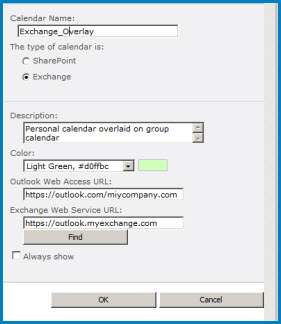
Чтобы поля URL-адрес Outlook Web Access и URL-адрес веб-службы Exchange заполнились автоматически, нажмите кнопку Найти. Если кнопка Найти не работает в вашей среде, введите URL-адреса вручную.
Чтобы этот календарь Exchange всегда отображался с календарем группы SharePoint, установите флажок Показывать всегда. Если флажок Показывать всегда снят, вы можете включать и отключать наложения календарей на странице. Если он установлен, на странице календаря всегда отображается наложенный календарь.
Нажмите кнопку ОК, затем — снова ОК.
См. также: SharePoint и Exchange Calendar вместе