
Если вы используете SharePoint Online, вы можете создать современные страницы, следуя инструкциям в разделе Добавление страницы на сайт. Если вы используете предыдущие версии или SharePoint или используете классический интерфейс SharePoint Online, вы можете создать страницы веб-частей, используя следующие инструкции. Вы также можете создавать страницы веб-частей с помощью Microsoft SharePoint Designer 2010.
Чтобы создать, изменить или удалить страницу, необходимо иметь по крайней мере разрешения, полученные при добавлении в группу Конструкторы SharePoint для сайта.
В этой статье
Создание классической страницы веб-части
Примечание
Действия, которые требуется выполнить для создания страницы, зависят от таких факторов, как тип сайта и разрешения на него.
- На сайте, на котором вы хотите создать страницу, перейдите в раздел Содержимое сайта. Его можно найти на панели навигации слева или в разделе Параметры
 шестеренке.
 - Перейдите в библиотеку страниц сайта и нажмите кнопку +Создать.
- Введите имя новой страницы и нажмите кнопку Создать. Страница будет создана и открыта для редактирования в браузере.
Редактирование страницы
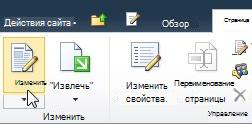
На странице откройте вкладку Страница на ленте и нажмите кнопку Изменить. Это действие необязательно, если необходимо отредактировать только что созданную страницу, поскольку она уже открыта для редактирования.
Примечание
Если команда "Изменить" отключена, возможно, у вас отсутствуют разрешения на изменение страницы. Обратитесь к администратору.
Чтобы настроить столбцы, боковую панель, колонтитулы для страницы, щелкните Макет текста на ленте и выберите нужный параметр, например Два столбца с заголовком. Разметку текста можно позднее изменить, повторив это действие.
Введите текст страницы.
Чтобы применить стиль к тексту на странице, выделите текст, откройте вкладку Формат текста, выберите пункт Стили и укажите нужный стиль, например Выделение. Повторите это действие для другого текста, к которому требуется применить стили.
Для других операций редактирования страниц, например выбора типа и размера шрифта, форматирования списков, настройки абзацев и проверки орфографии, необходимо выполнить аналогичные действия. Многие из знакомых сочетаний клавиш Word 2010 года, например CTRL+I, чтобы замечать символы курсивом, одинаковы.
Чтобы добавить объекты на страницу, на ленте откройте вкладку Вставка и используйте команды для добавления таблиц, файлов мультимедиа, ссылок и веб-частей. Дополнительные сведения об использовании веб-частей на классических страницах.
Завершив редактирование страницы, нажмите кнопку Сохранить на вкладке Страница.
Удаление страницы
- Откройте страницу, выберите вкладку Страница и нажмите кнопку Удалить страницу.
- В ответ на запрос нажмите кнопку ОК.
Страница помещается в корзину. Если страница была удалена случайно, ее можно восстановить.