
Примечание
Функция пространств SharePoint будет прекращена с марта 2025 г. Мы рекомендуем изучить Microsoft Mesh для нового иммерсивного трехмерного содержимого в M365.
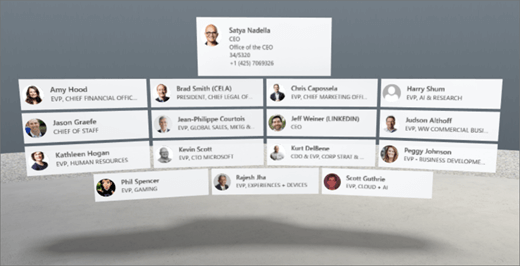
1. Если вы еще не находитесь в режиме редактирования, в правом верхнем углу пространства выберите Изменить.
2. На холсте выберите значок +, обведенный кругом.
3. Выберите пункт Люди.
4. Щелкните, чтобы разместить веб-часть в любом месте структуры (на полу). Откроется панель свойств.
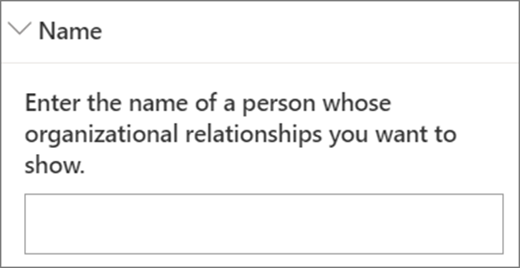
5. В поле Имя введите имя пользователя, отношения с организацией которого вы хотите отобразить. Если не ввести имя, по умолчанию будет использоваться имя пользователя, создающего пробел.
6. (Необязательно) Выберите и введите замещающий текст.
7. (Необязательно) Если вы хотите, чтобы подиум отображалось под диаграммой организации, выберите Показать подиум. Чтобы задать расстояние между организационной диаграммой и подиумом, используйте ползунок Высота от подиума .
8. Выберите Сохранить как черновик или Опубликовать.
Примечание
Рекомендации по выбору размера и размещению веб-частей см. в статье Добавление и использование веб-частей в пространстве SharePoint.
Добавление действий в организационную диаграмму (или веб-часть "Люди")
Действия делают веб-части интерактивными. Вы можете выбрать действия при редактировании веб-части. После экономии места в виде черновика или публикации они становятся интерактивными. Добавление действий является необязательным.
1. Во время редактирования выберите веб-часть организационной диаграммы и щелкните значок карандаша . Откроется панель свойств. Прокрутите вниз до пункта Действия.
2. Выберите Добавить действие.
- При выборе веб-части возникает действие Триггер включено .
- При щелчке правой кнопкой мыши (мышь) или нажатии клавиши + удержание (контроллер) появляется дополнительные действия .
Примечание
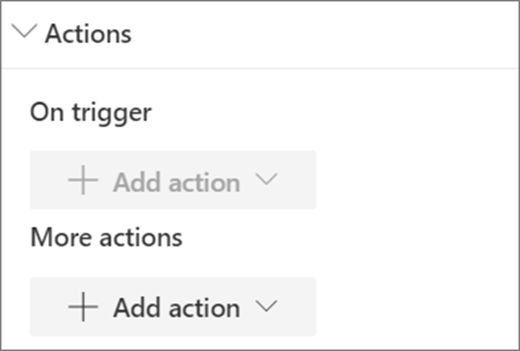
Настраиваемое действие — это действие триггера (заблокировано) On для этой веб-части. Чтобы настроить дополнительные действия, выберите Добавить действие, а затем выберите ... (многоточие). Чтобы изменить порядок действий, перетащите их в нужный порядок.
3. Для параметра Дополнительные действия выберите один из следующих вариантов:
- Ссылка на другое пространство. Открывает связанное пространство SharePoint.
- Воспроизведение звука. Воспроизводит вложенный звуковой файл.
- Ссылка на страницу или элемент. Открывает связанный URL-адрес (например, страницу SharePoint, общедоступный веб-сайт).
4. (Необязательно) Введите описание.
5. Чтобы опробовать свои действия, выберите Сохранить как черновик или Опубликовать.