
В этой статье описываются функции, доступные при активации инфраструктуры публикации на сайте Microsoft SharePoint. Вы также можете добавить страницу на сайт и использовать новые веб-части без активации этой функции.
Совет
Функции, описанные в этой статье, не отражают большинство текущих функций сайта SharePoint, которые часто называются "современными". Мы рекомендуем использовать информационный сайт для самых актуальных сайтов, страниц и функций веб-частей. Дополнительные сведения о информационных сайтах.
В этой статье
Сайт публикации SharePoint создается с помощью шаблона сайта портала публикации или корпоративного вики-шаблона. Шаблон сайта портала публикации имеет высокую структуру и позволяет управлять макетами страниц, методами разработки и расписаниями публикации. Корпоративный вики-сайт менее структурирован и предназначен для упрощения разработки, когда формальные процессы управления содержимым не требуются.
Перед созданием сайта публикации активируйте функцию инфраструктуры публикации на сайте верхнего уровня в коллекции. После активации функций публикации дочерние сайты наследуют их автоматически.
Активация функции инфраструктуры публикации
Примечание
Если вы создали сайт или семейство веб-сайтов с помощью одного из шаблонов сайтов публикации, инфраструктура публикации уже активна, а функции публикации готовы к использованию.
- В корневом каталоге семейства веб-сайтов щелкните Параметры
 >Параметры сайта.
 - На странице параметров сайта в группе Администрирование семейства веб-сайтов выберите пункт Компоненты семейства веб-сайтов.
- Прокрутите страницу "Компоненты семейства веб-сайтов" вниз до пункта Инфраструктура публикации SharePoint Server и нажмите кнопку Активировать.

Функции публикации
Ниже приведены функции, доступные после включения публикации в семействе веб-сайтов SharePoint. Некоторые функции отображаются на ленте, а другие видны только по ссылкам на странице "Параметры сайта" или в библиотеках.
Навигация и лента
При редактировании страницы в группе Правка вкладки Формат текста на ленте отображаются кнопки Check In/Извлечь, которые позволяют изменять содержимое страницы при сохранении управления версиями. Эта функция доступна как на портале публикации, так и на корпоративном вики-сайте.

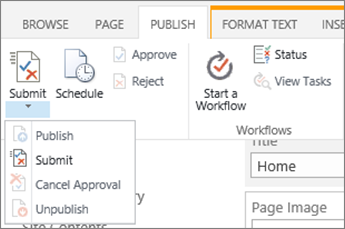
На сайтах, использующих рабочие процессы утверждения, вкладка Публикация содержит кнопки Опубликовать, Утвердить и Отклонить . Все они являются частью рабочего процесса утверждения, который гарантирует, что ничего не будет опубликовано на вашем сайте без утверждения назначенных рецензентов. Кроме того, есть кнопка быстрого развертывания, которая публикует содержимое при следующей публикации. Кнопка Опубликовать содержит несколько вариантов, включая Отправку, которая запускает рабочий процесс путем маршрутизации текущей страницы одному или нескольким утверждателям для проверки. Вы также можете отменить утверждение или отменить публикацию страницы отсюда в зависимости от ваших разрешений.

Кнопка Расписание открывает диалоговое окно, в котором можно указать, когда страница должна быть опубликована, а когда, если когда-либо, она должна быть прекращена.
 Рабочие процессы утверждения и планирование недоступны для общедоступных коллекций веб-сайтов.
Списки и библиотеки
Важно
В октябре 2018 г. в SharePoint не рекомендуется использовать функцию содержимого и структуры сайта. Точка входа пользовательского интерфейса для SiteManager.aspx была удалена из SharePoint в марте 2019 г.
SharePoint предоставляет ряд расширенных возможностей для поддержки управления содержимым и структурой сайтов. Дополнительные сведения о перемещении и копировании файлов в библиотеке документов в SharePoint см. в разделе:
Раздел "Пользовательский интерфейс" раздела Современные библиотеки документов в SharePoint
Копирование файлов и папок между сайтами OneDrive и SharePoint (включая копирование и перемещение файлов для библиотек документов SharePoint)
Если вы еще не начали использовать современные возможности списка или библиотеки, настройка и использование компьютера для локальной синхронизации содержимого для копирования и перемещения является вариантом . Дополнительные сведения см . в статье Настройка компьютера для синхронизации OneDrive для рабочих или учебных файлов в Microsoft 365.
При включении функции инфраструктуры публикации набор списков и библиотек добавляется на сайт публикации на уровне семейства веб-сайтов.
- Список повторно используемых содержимого Содержит HTML-содержимое или текстовое содержимое, которое можно вставить на веб-страницы.
- Библиотека документов семейства веб-сайтов Хранит документы, используемые в семействе веб-сайтов.
- Библиотека образов семейства веб-сайтов Хранит образы, используемые в семействе веб-сайтов.
Кроме того, на уровне сайта добавлены четыре библиотеки для хранения содержимого сайта. Вы найдете их в разделе Содержимое сайта:
- Библиотека страниц Хранит страницы сайта.
- Библиотека изображений Содержит изображения, используемые на страницах сайта.
- Библиотека документов Содержит все документы, используемые на страницах сайта.
- Задачи рабочего процесса Хранит задачи рабочего процесса, созданные для сайта.
веб-части;
Сайты публикации включают различные веб-части, которые позволяют авторам вставлять видео, форматированный текст, формы и динамическое содержимое на страницу сайта. Эти веб-части находятся в разделе Вставка > категорий веб-частей > . Эти три веб-части, уникальные для сайтов публикации, доступны на уровне семейства веб-сайтов и для всех дочерних сайтов в семействе веб-сайтов:
- Веб-часть запроса содержимого Отображает динамическое представление содержимого на сайте на основе запроса, который вы создаете в области свойств веб-части. Это относится к категории Накопительный пакет содержимого .
- Веб-часть "Ссылки на сводку" Позволяет авторам создавать ссылки, которые можно группировать и стили. Это относится к категории Накопительный пакет содержимого .
- Веб-часть "Оглавление" Используется для автоматического создания каталога, указывающего на различные части семейства веб-сайтов. Это относится к категории Накопительный пакет содержимого .
Эталонные страницы, макеты страниц, типы контента и столбцы
Эталонные страницы и макеты страниц определяют общий внешний вид сайта SharePoint. Главные страницы содержат элементы управления, которые совместно используются в нескольких макетах страниц, таких как навигация, поиск или языковые предпочтения для многоязычных сайтов. Макеты страниц содержат элементы управления полями и веб-части. Макеты страниц и страницы master работают вместе, чтобы создать макет для веб-страницы.
На сайте публикации страница master обновляется и включает вкладку Публикация, где можно найти кнопки планирования и рабочего процесса, показанные ранее в этой статье. Вместе с обновленной страницей master представлены следующие элементы.
| Элемент | Описание |
|---|---|
| Типы контента | Шаблон портала публикации портала публикации включает страницу статьи, страницу проекта, страницу приветствия, корпоративную вики-страницу, накопительную страницу и страницу перенаправления. |
| макеты страниц; | Изображение слева, изображение справа и заставка. Эти макеты страниц автоматически связываются с указанными выше типами контента, когда включены функции публикации. Для корпоративного вики-сайта макеты страниц включают базовую страницу, базовую страницу проекта и страницу перенаправления. |
| Столбцы |
|
Примечание
Главные страницы и макеты страниц для общедоступного веб-сайта обрабатываются по-разному и не включены в эту статью.
Пользователи и разрешения
Чтобы упростить назначение пользователей определенным ролям, связанным с публикацией, на портале публикации содержатся группы утверждающих, конструкторов, менеджеров иерархий, ограниченных читателей и читателей стилей. На корпоративном вики-сайте есть те же группы, а также зрители. Кроме того, в семейство веб-сайтов добавляются три уровня разрешений: "Утвердить", "Управление иерархией" и "Ограниченное чтение". По умолчанию сайты, созданные ниже уровня семейства веб-сайтов, используют группы и уровни разрешений родительского сайта или наследуют их.
Примечание
После активации функции публикации и ее использования будьте осторожны, если решите отключить ее. Пользовательские данные или настройки, связанные с этой функцией, могут быть потеряны. Кроме того, все активные функции и приложения, зависящие от этой функции, могут не работать.