
В этой статье описаны веб-части Viva Engage Беседы и Viva Engage, которые можно использовать для улучшения совместной работы на современной странице SharePoint в Microsoft 365.
Веб-часть бесед Viva Engage содержит последние Viva Engage интерфейсы, включая возможность начать беседу с любым типом публикации (вопросы, опросы, похвалы) и отмечать лучшие ответы непосредственно из SharePoint.
Добавляя беседы на внутренние сайты, такие как руководство, ИТ, отдел кадров или сообщества, вы помогаете сотрудникам взаимодействовать, задавая вопросы, получая ответы и обмениваясь рекомендациями друг с другом.
Новые возможности последней веб-части "Беседы"?
Новая веб-часть "Беседы" включает несколько типов бесед и более интерактивный пользовательский интерфейс, включая:
Обновленный внешний вид — веб-часть поддерживает расширенные предварительные версии для мультимедиа и визуальной обработки вопросов, похвал и опросов.
Viva Engage функции издателя. Когда пользователи создают беседы, у пользователей есть следующие новые функции:
- Создайте любой тип Viva Engage публикации непосредственно из SharePoint, например вопросы, опросы, похвалы.
- Отправляйте изображения и файлы в новые беседы и ответы непосредственно из SharePoint.
- Используйте форматированный текст в сообщениях, созданных из SharePoint.
Viva Engage действий администратора— администраторы сообщества могут использовать такие функции, как Закрыть беседу, Закрепить беседу и Пометить лучший ответ на вопрос.
Улучшено, Соответствующий домашний канал . Пользователи могут начать беседу в любом сообществе при настройке этого режима.
Длина интерактивной веб-части . Новый интерфейс визуально привлекательный и интерактивный. Чтобы обеспечить этот богатый Viva Engage взаимодействие, длина бесед и высота веб-части, скорее всего, будут увеличены на странице. Администраторы сайта могут настроить высоту веб-части, чтобы отобразить только 2 беседы и не более 12 бесед.
Веб-часть "Беседы" (новый интерфейс Viva Engage)
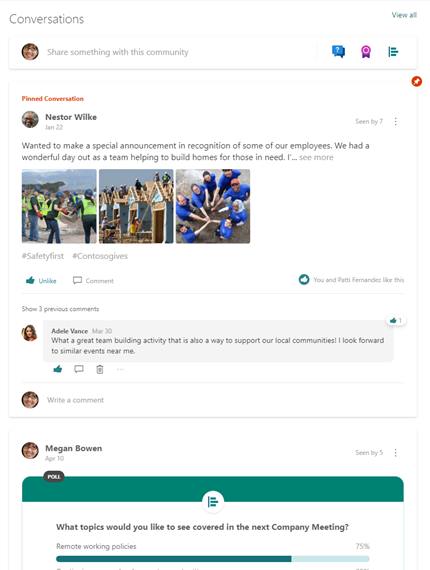
| Основные возможности | Основные возможности классического интерфейса |
|---|---|
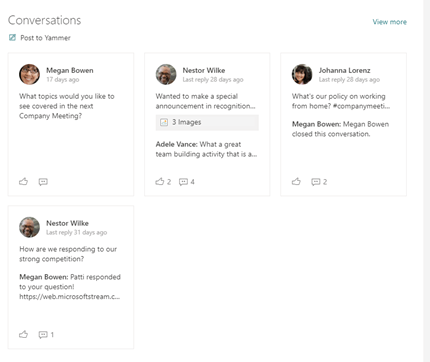
|
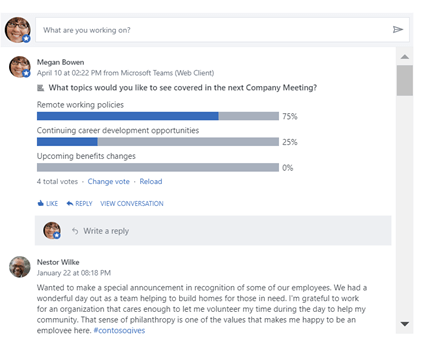
|
Решите, какую веб-часть следует использовать
Вот как выбрать, что использовать:
| Когда использовать | Действие | Ограничения |
|---|---|---|
|
веб-часть бесед Viva Engage Используйте его, если пользователи должны участвовать в беседах Viva Engage, не выходя из страницы SharePoint. Этот интерфейс предоставляет в SharePoint новейшие возможности Viva Engage. |
Для пользователей страницы:
Для авторов страниц:
|
|
|
Веб-часть Viva Engage "Основные моменты" Используйте его, если это единственная веб-часть Viva Engage, доступная для вас, или если вы хотите предоставить краткий обзор активных бесед и целевой портал для определенных групп или бесед в Viva Engage. |
Для пользователей страницы:
|
|
|
Веб-часть "Выделение" — классический режим Примечание: С 31 января 2025 г. корпорация Майкрософт прекращает поддержку и больше не будет поддерживать классическую веб-часть Highlights. Чтобы избежать неработающих веб-каналов, рекомендуется как можно скорее перейти на веб-часть бесед Viva Engage. Используйте его только в том случае, если веб-часть "Беседы Viva Engage" недоступна и вы хотите, чтобы пользователи могли участвовать в Viva Engage беседах, не выходя из SharePoint. |
Для пользователей страницы:
|
|
Добавление веб-части бесед Viva Engage на современную страницу SharePoint
Если вы еще не находитесь в режиме редактирования, выберите Изменить в верхней части страницы. Найдите панель элементов (
 ) справа.
Выберите Просмотреть все веб-части, а затем выберите или перетащите беседы из списка веб-частей.
В разделе Выбор источника беседы выберите один из следующих вариантов:
Группа: отображает последние беседы, опубликованные в выбранной группе.
Примечание
Если в выбранном сообществе есть закрепленная беседа, в веб-части отображается максимальное количество бесед, а также закрепленная беседа вверху.
Пользователь: отображает последние беседы, в которые принимал участие этот пользователь.
Примечание
В этом режиме не отображается издатель Viva Engage для начала новой беседы
Раздел. Отображает последние беседы, помеченные этим разделом.
Примечание
В этом режиме не отображается издатель Viva Engage, чтобы начать новую беседу.
Веб-канал. Отображает последние беседы, которые отображаются для пользователя в Viva Engage при нажатии кнопки Главная.
В поле Поиск источника введите имя группы, пользователя или раздела.
В поле Количество диалогов для отображения выберите 4, 6 или 8 в зависимости от того, сколько места эта веб-часть займет на вашей странице.
После публикации страницы пользователи могут отвечать и следить за беседой из вашей страницы.
Добавление веб-части Viva Engage Highlights на современную страницу SharePoint
Если вы не находитесь в режиме правки, нажмите кнопку Изменить в правой верхней части страницы. Найдите панель элементов (
) справа.Выберите Просмотреть все веб-части, а затем выберите или перетащите выделение из списка веб-частей.
Если вы добавляете веб-часть Viva Engage на сайт, имеющий связанный Viva Engage сообществом или группой, группа Viva Engage будет обнаружена и добавлена автоматически. В противном случае нажмите кнопку Добавить группу и используйте строку поиска для поиска группы.
Выберите один из следующих вариантов общения:
- Самые интересные беседы группы.
- Последние беседы: последние беседы группы, которые являются новыми для читателя.
- Только выбранные беседы. Для этого параметра необходимо перейти к Viva Engage, чтобы получить URL-адреса для четырех диалогов, которые вы хотите отобразить.
После публикации страницы пользователи могут:
- Создайте новое сообщение в группе, выбрав Отправить в Viva Engage.
- Выберите запись, чтобы перейти к ней в Viva Engage сообществе или группе.
- Выберите Просмотреть дополнительно в верхней части веб-части, чтобы перейти ко всем записям в этом Viva Engage сообществе или группе.
- Нравится пост.
- Добавьте комментарий под записью. Комментарии отображаются только на странице; они не добавляются в беседу Viva Engage.
Вопросы и ответы
Вопрос. Могут ли Viva Engage внешние пользователи использовать веб-часть Yammer?
A: Нет. Внешние пользователи любого типа увидят сообщение об ошибке независимо от того, имеют ли они право на просмотр группы в Viva Engage.
Известные ограничения веб-части "Беседы"
На устройстве Mac или iOS, если вы используете браузер Safari или мобильное приложение SharePoint для iOS, при просмотре сообщения с изображением вы увидите, что с этим файлом возникла проблема.
Чтобы обойти эту проблему и просмотреть изображение:- В Safari на странице Параметры Safari отключите параметр Запретить отслеживание между сайтами. Это позволяет отображать изображения в веб-части SharePoint.
- В приложении SharePoint iOS на страницах SharePoint в Microsoft 365 коснитесь ошибки, и изображение откроется в приложении Viva Engage (если он установлен на вашем устройстве или в браузере).
- Веб-части бесед Viva Engage работают только в том случае, если сайт SharePoint использует исходное доменное имя, например contoso.onmicrosoft.com. Веб-части беседы не поддерживаются, если сайт SharePoint использует самолюбие доменное имя.
- Пользовательские темы — обновленная веб-часть бесед поддерживает все встроенные темы. Светлые темы показывают беседы на белом карта фоне, а темные — беседы на сером карта фоне. Некоторые пользовательские темы могут столкнуться с проблемами из-за используемых цветов. Если в вашей организации возникают проблемы с пользовательской темой, обратитесь к служба поддержки Майкрософт.
Хотя веб-часть "Беседы" с новым интерфейсом Viva Engage обновляется в разных сетях, существует известная проблема с интерфейсом старой веб-части "Беседы". При добавлении веб-части "Беседы" (если сеть еще не обновлена до нового интерфейса), она будет отображать ошибку даже после завершения ее настройки. В качестве обходного решения можно сохранить конфигурацию и обновить страницу, чтобы просмотреть настроенный веб-канал.
Известные ограничения веб-части "Основные моменты"
Веб-части Viva Engage Highlights работают только в том случае, если сайт SharePoint использует исходное доменное имя, например contoso.onmicrosoft.com, и не поддерживаются, если сайт SharePoint использует доменное имя тщеславия.
Веб-часть Viva Engage Highlights не содержит последних возможностей из новой Viva Engage. Например:
- Вы не можете создавать вопросы, опросы и похвалы из веб-части "Основные моменты".
- Вы не можете отправлять изображения и файлы в новые беседы и ответы из веб-части "Основные моменты".
- Нельзя использовать Viva Engage действий по управлению беседами: Закрыть беседу и Пометить лучший ответ на вопрос.
Для этих новейших возможностей рекомендуется использовать веб-часть Viva Engage Viva Беседы.