
При добавлении современной страницы на сайт вы можете добавить и настроить веб-части, которые являются стандартными блоками страницы. В этой статье рассматривается веб-часть "Сохранить для последующего использования ".
Пользователи могут сохранять страницы, новости и документы для последующего просмотра в SharePoint. Затем они могут легко просмотреть, что они сохранили с помощью веб-части Сохранено на более поздний срок .
Примечание
- В браузере можно сохранить только страницы и новостные публикации. В мобильном приложении SharePoint вы также можете сохранять документы для последующего использования.
- Сохранить на более поздний срок не поддерживается для гостевых пользователей. Возможно, они смогут выбрать Сохранить на более поздний срок, но элемент не будет сохранен.
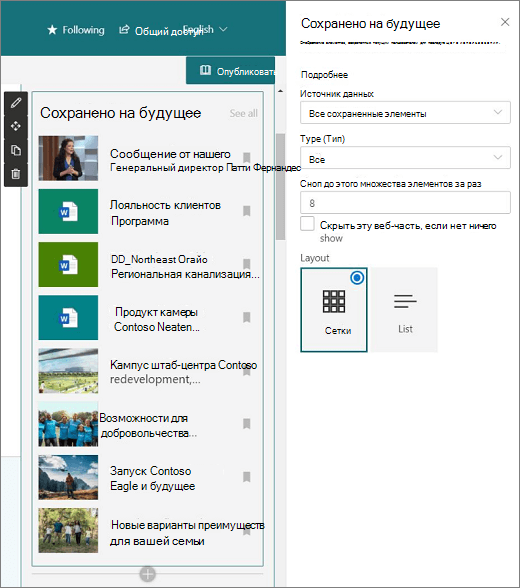
Чтобы удалить сохраненные элементы, зрители страниц могут нажать кнопку Сохранить для позже в веб-части Сохранено для более поздних версий . Элементы также можно удалить, нажав кнопку Сохранить для позже в нижней части страницы SharePoint или выбрав параметр в библиотеке документов. Любой из этих параметров удаляет элементы из списка сохраненных элементов, а не только элементы, отображаемые в веб-части.
Примечание
Эта веб-часть недоступна в SharePoint Server, GCC High и DoD для государственных организаций США, а также в Office 365 управляется 21Vianet.
Добавление на страницу веб-части "Сохранено для последующего использования"
Перейдите на страницу, на которую нужно добавить веб-часть.
Если вы не находитесь в режиме правки, нажмите кнопку Изменить в правой верхней части страницы. Найдите панель элементов (
 ) справа.
Выберите Просмотреть все веб-части, а затем выберите или перетащите сохраненные для дальнейшего использования в списке веб-частей.
Щелкните Изменить свойства (
 ) в левом верхнем углу веб-части, чтобы открыть панель свойств Сохранено для последующего использования .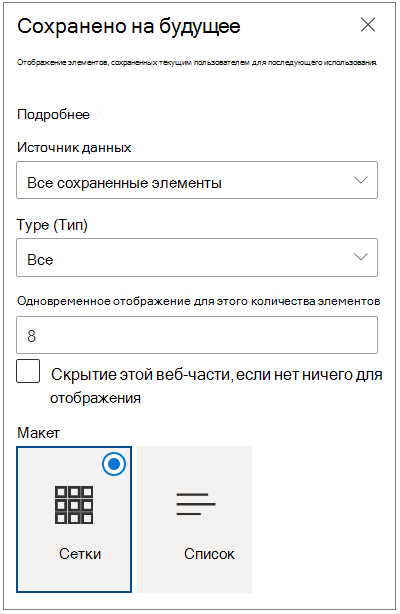
В разделе Источник выберите Все сохраненные элементы (чтобы отобразить все элементы средства просмотра страницы в SharePoint) или Сохраненные элементы с этого сайта (чтобы отобразить все сохраненные элементы пользователя с сайта, на котором расположена страница).
В разделе Тип выберите тип отображаемых элементов: все элементы, страницы или документы.
Введите число в поле Показать это количество элементов за раз , чтобы ограничить количество отображаемых сохраненных элементов. Одновременно можно отобразить до 50 элементов.
Установите флажок Скрыть эту веб-часть, если вы не хотите, чтобы веб-часть отображалась, если у пользователя нет сохраненных элементов. Пространство, занимаемое веб-частью, также будет скрыто, пока не появятся элементы для отображения.
Выберите макет.