
Иногда вам нужно получить быстрые ответы на срочные вопросы о контакте: Как узнать, когда они уйдут из собрания? Могу ли я заблокировать время в их календаре сейчас, чтобы поговорить с ними, как только они будут доступны? Разделы справки связаться с кем-то еще в рабочей группе этого человека? Кто его или ее менеджер? Можно ли связаться с этим человеком с помощью телефона? Вы найдете ответы на эти и другие вопросы в одном месте: контакт карта. Это место, где вы пойдете, чтобы узнать, с кем кто-то работает и на, будет ли он рядом позже в тот же день, чтобы поговорить, есть ли у них телефонные номера или альтернативный адрес электронной почты и т. д.
Давайте начнем с объяснения того, как просмотреть контактные карта, а затем поговорим обо всем, что вы можете сделать с ним.
Открытие карта контакта из списка контактов Skype для бизнеса
- Найдите контакт в списке контактов, наведите указатель мыши на изображение контакта (или значок присутствия, если изображения не отображаются в списке контактов), а затем нажмите кнопку Просмотреть карточку контакта .
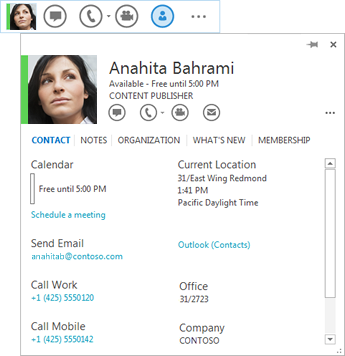
Открытие карта контакта из программ Office
Вы можете открыть контакт карта из других программ Office в любом месте, где вы видите фотографию человека или его имя со значком присутствия.
- Наведите указатель на изображение контакта (или значок присутствия рядом с именем человека), а затем щелкните стрелку вниз, чтобы открыть карта.
Отправка мгновенного сообщения, запуск аудио- или видеозвонка или отправка электронной почты
Откройте контакт пользователя карта (как описано выше), а затем выполните одно из следующих действий:
- Чтобы отправить мгновенное сообщение, щелкните значок мгновенного сообщения на панели быстрого запуска (справа от рисунка) или ссылку для обмена мгновенными сообщениями (в нижней части контакта карта).
- Чтобы начать звуковой звонок, щелкните значок телефона на панели быстрого запуска.
- Чтобы начать видеозвонок, щелкните камеру на панели быстрого запуска.
- Чтобы отправить сообщение электронной почты, щелкните значок электронной почты на панели быстрого запуска или адрес электронной почты контакта в разделе Отправить Email.
Планирование собрания с контактом
- Откройте контактный карта пользователя.
- На вкладке Контакт в разделе Calendar щелкните Запланировать собрание.
- Заполните сведения о запросе на собрание и нажмите кнопку Отправить.
Просмотр организации контакта
Откройте контакт пользователя карта и щелкните Организация (находится непосредственно под значком вызова). Вы можете щелкнуть список для всех пользователей в организации, чтобы просмотреть контактные карта для этого человека.
Изменение копии контактных данных пользователя
Вы можете добавить в копию контактных карта кого-либо информацию, например день рождения, рабочий адрес, дополнительные номера телефонов и/или адреса электронной почты. Вы также можете изменить имя пользователя, чтобы оно отображалось в списке контактов как псевдоним или другое персонализированное имя.
Чтобы внести эти изменения, сделайте следующее:
- На карта контакта пользователя перейдите на вкладку Контакт и нажмите кнопку Изменить.
- Если у вас есть несколько профилей для этого контакта, откроется диалоговое окно с запросом, какой профиль вы хотите изменить, и нужно ли сохранить измененный профиль по умолчанию после его изменения. Сделайте выбор и нажмите кнопку ОК.
- В реплика версии открываемого карта контакта выполните одно из следующих действий:
- Чтобы изменить имя контакта, которое будет отображаться в Skype для бизнеса отображении, введите альтернативное имя контакта в поле Имя.
- Чтобы изменить дополнительные сведения, щелкните знак "плюс" (+) рядом с заголовками Email, Телефон, Адрес и(или) День рождения, а затем введите сведения, которые нужно добавить в любое из этих полей. (Вы не можете изменить или добавить к сведениям, указанным в заголовке Работа.)
- Click Save.
Изменения должны появиться в Skype для бизнеса и Outlook, если вы используете Outlook, в течение нескольких минут.
Закрепление или открепить контактную карта на рабочем столе
Когда вы закрепляете контактную карта на рабочем столе, карта остается открытым, чтобы вы могли быстро просмотреть сведения о человеке или связаться с ним.
- Чтобы закрепить карта контакта на дисплее, откройте карта контакта пользователя и щелкните значок булавки в правом верхнем углу карта контакта.
- Чтобы открепить карта, снова нажмите кнопку закрепить или, чтобы открепить и закрыть карта, нажмите кнопку Закрыть контакт карта (X).
Использование других параметров карта контактов
Контактная карта предоставляет следующие дополнительные возможности для взаимодействия с контактом или получения дополнительных сведений о контакте:
- Чтобы услышать произнесено имя контакта (доступно, если контакт записал свое имя в Outlook для голосовой почты), нажмите кнопку звук рядом с именем контакта.
- Чтобы добавить контакт в список Skype для бизнеса Избранное, нажмите кнопку Дополнительные параметры, а затем нажмите кнопку Добавить в избранное.
- Чтобы отобразить список рассылки, к которому принадлежит контакт, перейдите на вкладку Членство .
- Чтобы просмотреть последние обновления сведений о контакте, перейдите на вкладку Заметки .
- Чтобы запросить уведомление Skype для бизнеса, когда контакт станет доступен, нажмите кнопку Дополнительные параметры, а затем выберите тег для оповещений об изменении состояния.