
Если в вашем любимом шаблоне Visio нет нужного набора элементов, добавьте набор элементов в шаблон, а затем сохраните копию улучшенного шаблона.
Добавление набора элементов в шаблон
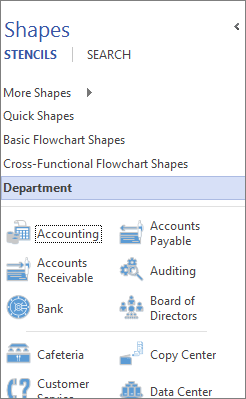
- В окне Фигуры нажмите кнопку Дополнительные фигуры.
- Щелкните набор элементов, который должен быть у шаблона. Наведите указатель на категории, чтобы просмотреть списки элементов в каждой категории. Флажки указывают наборы элементов, которые уже есть в шаблоне.

- Новый набор элементов появится в списке наборов элементов в окне Фигуры .
Сохранение файла в виде нового шаблона Visio
- Нажмите кнопку Сохранить>как.
- Выберите расположение и в списке Сохранить как тип выберите Шаблон Visio (или Шаблон Visio Macro-Enabled , если вы добавили макросы в файл).
- Присвойте шаблону имя и нажмите кнопку ОК.
Поиск и открытие пользовательского шаблона
Нажмите кнопку Создать файл>, а затем под поиском шаблона щелкните Категории.

В коллекции Категории щелкните Создать из существующего, а затем нажмите кнопку Создать.
Найдите сохраненный шаблон и нажмите кнопку Открыть.
Совет
Закрепите новый шаблон в списке "Последние рисунки", чтобы его было легко найти. Щелкните Файл>Открыть>последние рисунки, найдите файл шаблона, а затем нажмите
 значок закрепить рядом с именем файла. Затем при каждом открытии Visio закрепленный шаблон всегда отображается в верхней части списка.