
Текст можно добавлять на соединители, изменять, перемещать, форматировать и удалять так же, как и фигуры.
Советы
- Команды в группе Инструменты на вкладке Главная позволяют переводить Visio в различные состояния и режимы, что иногда вызывает сложности. Используйте клавиатуру для удобного переключения между инструментами
 " (нажмите клавиши CTRL+1) и "Кнопка соединителя
 (нажатие клавиш CTRL+3). Независимо от того, какой инструмент вы используете, например Блок текста или Точка соединения, несколько раз нажмите клавишу ESC, чтобы вернуться к инструменту Указатель.
 - Используйте функцию Масштаб, чтобы лучше разглядеть мелкие детали и более точно управлять точками: Увеличить (нажмите клавиши ALT+F6), Уменьшить (нажмите клавиши ALT+SHIFT+F6) и Вписать в окно (нажмите клавиши CTRL+SHIFT+W).
Последовательность действий
Дважды щелкните соединитель. Появится текстовое поле.
Введите текст в текстовом поле.
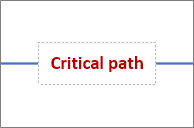
По завершении щелкните в любом месте за пределами поля.
Чтобы переместить текст, щелкните
 , а затем перетащите текстовое поле вдоль соединителя.
Чтобы повернуть текстовое поле, выберите Главная, в группе Сервис выберите
 текста, выделите текстовое поле, а затем перетащите
Чтобы отформатировать шрифт, размер, выравнивание, z-порядок или цвет текста, активируйте средство
(нажмите клавиши CTRL+1), дважды щелкните поле записи текста, чтобы выделить весь текст или выделите текст, который требуется изменить, а затем выполните следующие действия:- Внесите изменения с помощью перемещаемой панели инструментов. Если панель не появилась, щелкните выделенный текст правой кнопкой мыши.

- При желании используйте группы Шрифт и Абзац на вкладке Главная . Чтобы отобразить диалоговое окно "Текст ", выберите в диалоговом окне "Шрифт " или "Абзац "
 .
.
- Внесите изменения с помощью перемещаемой панели инструментов. Если панель не появилась, щелкните выделенный текст правой кнопкой мыши.
Чтобы удалить текст, активируйте средство "Указатель"
(нажмите клавиши CTRL+1), дважды щелкните поле записи, чтобы выделить весь текст, нажмите клавишу DELETE и щелкните за пределами текстового поля.
Примечание Текстовое поле соединителя отличается от фигуры текстового поля. Заполнить его заливкой, изменить его формат или размеры нельзя. К соединителю можно добавить только одно текстовое поле.
См. также
Добавление соединительных линий между фигурами