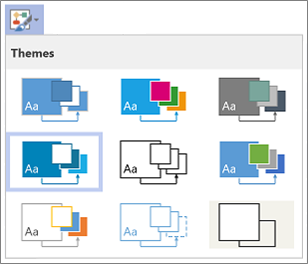
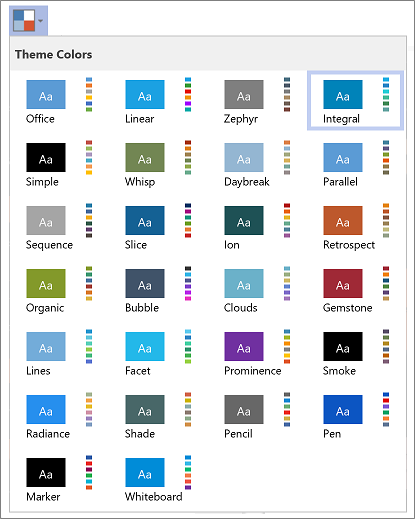
Тема в Visio — это набор цветов и эффектов, которые можно применить к документу одним щелчком мыши. С помощью тем документам можно придать профессиональный вид.
Вы можете изменить цвета для всех фигур (или определенных фигур) одновременно, применяя тему.
Применение темы
- На вкладке Конструктор в группе Темы нажмите
 Дополнительно стрелка Дополнительно .
 - Наведите указатель мыши на тему, чтобы просмотреть предварительный просмотр на странице документа.
- Щелкните тему, чтобы применить ее.
Щелкнув тему, она применяется либо к текущей странице, либо ко всем страницам документа в зависимости от параметра. Чтобы изменить параметр, щелкните тему правой кнопкой мыши и выберите команду Применить к текущей странице или Применить ко всем страницам.
Краткие советы.
- Чтобы удалить текущую тему из всех фигур, на вкладке Конструктор в группе Темы щелкните Нет темы.
- Чтобы удалить тему из выбранных фигур, на вкладке Главная в группе Стили фигур нажмите кнопку Удалить тему.
- Некоторые темы также содержат цвет фона. Чтобы применить новый цвет фона к теме, на вкладке Конструктор в группе Фоны щелкните Фоны и выберите нужный фон.
- Если вы не хотите, чтобы цвет фона темы отображался при печати, нажмите кнопкуПечать>файла>Печать всех страниц (или первую кнопку в разделе Параметры) и нажмите кнопку Нет фона.
- После применения темы эта тема применяется к любым фигурам, добавленным в рисунок. Чтобы временно отключить эту функцию, в группе Темы нажмите и снимите флажок Применить тему к новым фигурам.
Предотвращение применения темы к фигуре
Возможно, тема не будет применяться к каждой фигуре в рисунке. Например, если у вас есть дорожный знак в документе, скорее всего, вы не хотите, чтобы его цвет заливки или узор изменялись при применении темы.
Чтобы запретить применение тем к определенной фигуре, можно либо запретить темы для этой фигуры, либо защитить фигуру от цветов темы или эффектов темы.
Запрет применения темы к фигуре
- Выделите фигуру.
- На вкладке Главная в группе Стили фигур нажмите , а затем снимите флажок Разрешить темы проверка.
Использование текста, строки или цвета заливки, которые не изменяются с темой
Выделите фигуру.
Выполните одно из следующих действий:
- На вкладке Главная в группе Стили фигур нажмите кнопку Заливка или Линия, а затем выберите один из цветов в разделе Standard Цвета.
- На вкладке Главная в группе Шрифт нажмите кнопку Цвет шрифта изменить
 , а затем выберите один из цветов в разделе Standard Цвета.