
Методология "Шесть сигм" используется во многих корпорациях для устранения дефектов в процессах. Шаблон "Диаграмма шести сигм" содержит фигуры для двух типов схем сигмы:
В этой статье
Создание новой схемы "Шесть сигм"
- Откройте вкладку Файл.
- Нажмите кнопку Создать, выберите Бизнес, а затем дважды щелкните диаграмму шесть сигм.
Создание блок-схемы
Фигуры блок-схемы "Шесть сигм" совпадают с фигурами в шаблоне "Базовая блок-схема", за исключением того, что они имеют поля данных фигуры, относящиеся к методологии "Шесть сигм".
Чтобы просмотреть и изменить данные фигуры, щелкните фигуру правой кнопкой мыши, наведите указатель на пункт Данные и выберите пункт Данные фигуры. Откроется окно Данные фигуры , в котором отображаются текущие поля данных и значения.
Создание схемы "Дом качества"
Набор элементов "Шесть сигмы" дома качества фигур включает два типа предварительно построенных "домов". Во-первых, фигура "Завершение ", которая включает строки, столбцы, метки и матрицу корреляции ("крыша").
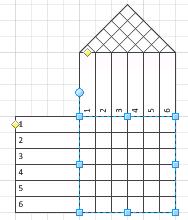
Второй — это фигура Матрица , которая представляет собой матрицу строк и столбцов без меток или матрицы корреляции.
Фигуры меток и матрицы корреляции можно добавить в простую матрицу, перетащив их из набора элементов.
Изменение размера и добавление или удаление строк и столбцов
Фигуры "Дом качества" имеют особое поведение изменения размера. При перетаскивании маркеров изменения размера квадратного синего цвета строки или столбцы добавляются в матрицу или удаляются из нее. Размер полей не изменяется. Вы также можете добавлять и удалять строки и столбцы, щелкнув фигуру правой кнопкой мыши и выбрав соответствующую команду в контекстном меню.
Фигура Полный дом содержит два желтых маркера элемента управления: один на стороне метки строки, а другой на стороне метки столбца. При перетаскивании маркера элемента управления размер всех меток строк или столбцов изменяется вместе.
Существуют также фигуры для отдельных строк и столбцов, доступных в наборе элементов. Они могут изменяться по отдельности, даже если они группируются.
Заполнение схемы
Добавьте текст в метки строк и столбцов, выбрав строку или столбец, а затем введя текст.
Добавьте фигуру Оценки в ячейки матрицы, где нужно отобразить значок, а затем щелкните фигуру правой кнопкой мыши, чтобы выбрать тип оценки, которую вы хотите отобразить. Кроме того, в дополнение к значку можно отобразить числовое значение оценки.
Если вы хотите добавить числовое значение без значка в ячейку, используйте фигуру Значение . После добавления фигуры Значение можно выбрать ее и ввести нужное значение.
Фигура Корреляции , которая обычно используется в матрице корреляции "крыша", добавляется и изменяется таким же образом. Перетащите фигуру Корреляции в ячейку матрицы , а затем щелкните правой кнопкой мыши, чтобы задать тип.