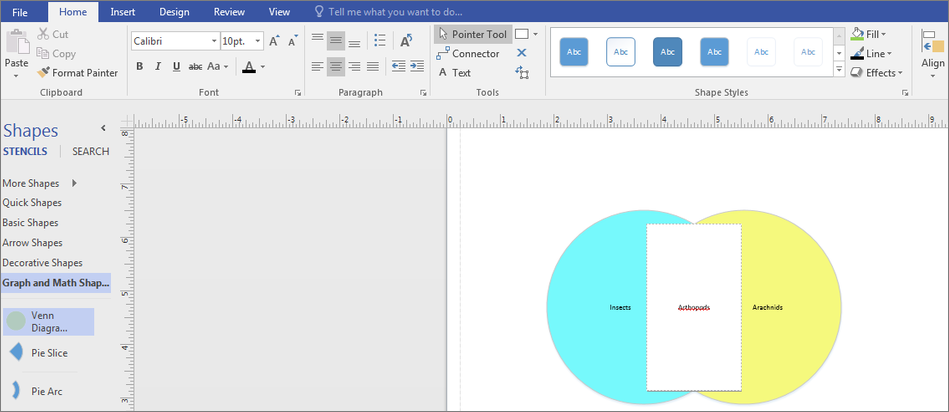
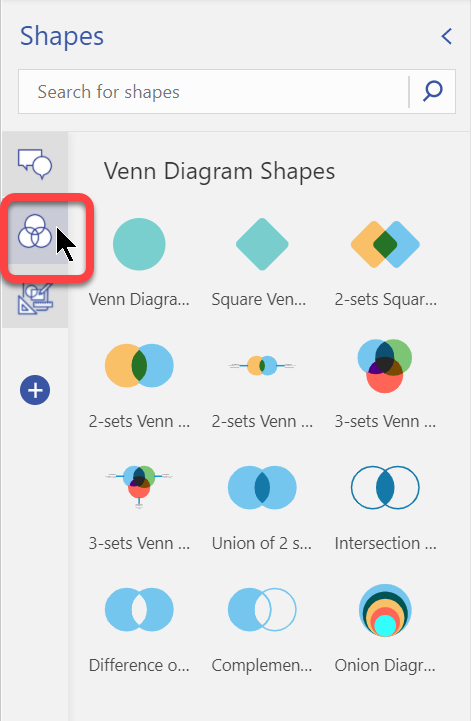
Схемы Венна в Visio используют перекрывающиеся фигуры, обычно круги, чтобы объяснить и проиллюстрировать связи, сходства и различия между наборами или группами. Вы можете создать диаграмму Венна на основе шаблона или же с нуля, добавив нужное количество фигур.
В этой статье:
Создание диаграммы Венна на основе шаблона
Используйте начальную схему Венна, когда хотите быстро начать работу. Настройте схему, добавив в нее текст и изменив цвета.
- В Visio в меню Файл выберите пункт Создать>бизнес, а затем — Маркетинговые диаграммы и схемы.
- Выберите единицы измерения (метрические или американские), а затем нажмите кнопку Создать.
- Перетащите фигуру Диаграмма Венна из набора элементов Схемы маркетинга на страницу.
- Щелкните сегмент, чтобы выбрать его.
- Щелкните Заливка в области Стили фигур и выберите цвет.

- Щелкните другой сегмент.
- Щелкните Заливка и выберите другой цвет.
- Чтобы добавить текст в сегмент или область пересечения сегментов, выберите диаграмму Венна, щелкните сегмент или область пересечения и введите текст.
Создание диаграммы Венна с нуля
Если начальная диаграмма Венна вам не подходит, создайте собственную диаграмму с нуля. Вы можете добавить любое число групп.
В Visio в меню Файл выберите команду Создать, а затем — Базовая схема.
Выберите единицы измерения (метрические или американские), а затем нажмите кнопку Создать.
Откройте вкладку Файл.
Нажмите кнопку Параметры.
На экране Параметры Visio щелкните Настроить ленту.
Нажмите кнопку Создать группу.
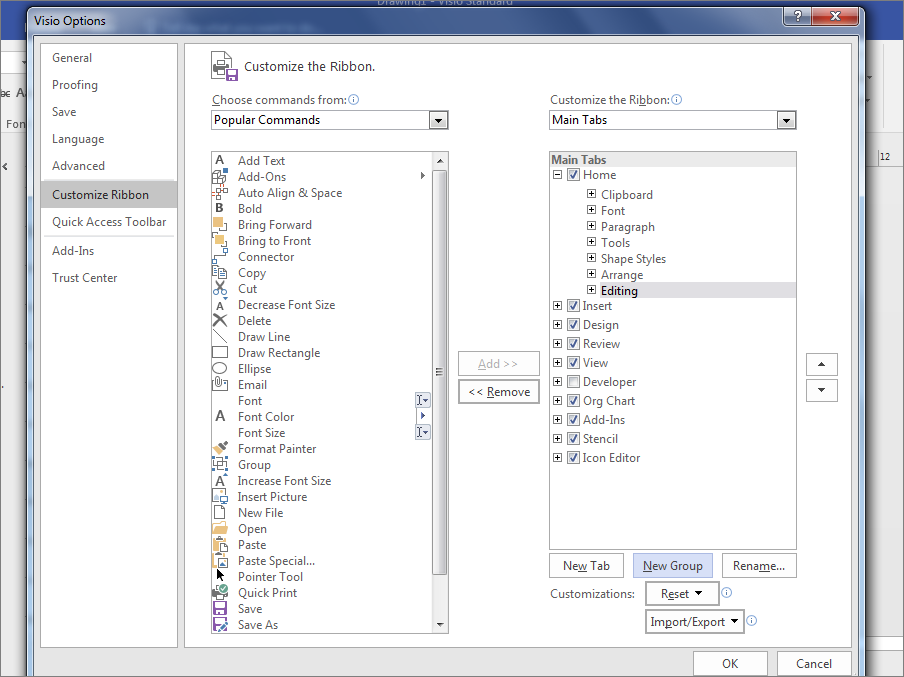
Нажмите кнопку Переименовать .
Щелкните значок Венна, введите График в поле Отображаемое имя и нажмите кнопку ОК.
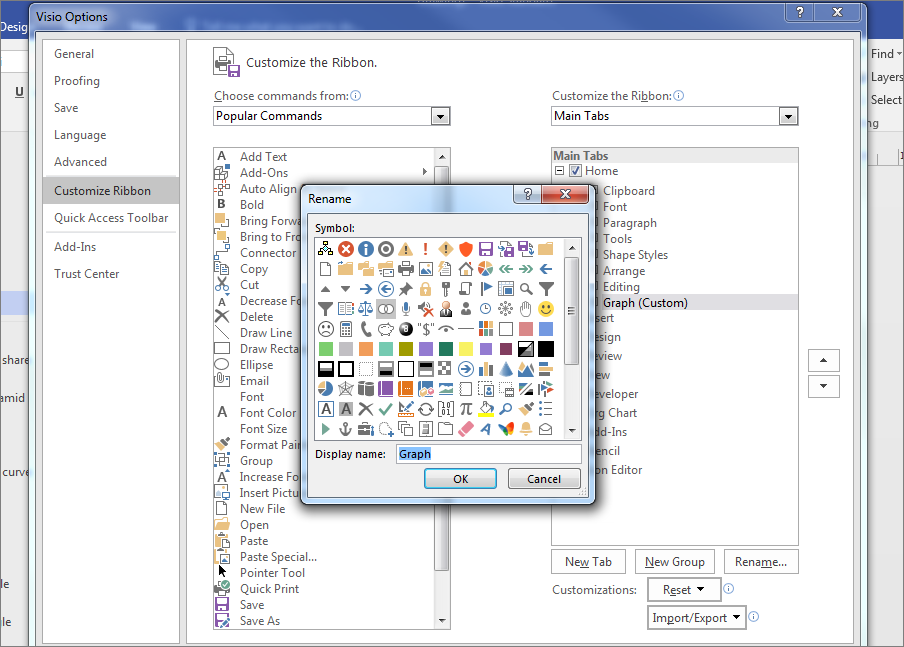
В раскрывающемся списке Выбрать команды из выберите пункт Команды не на ленте.
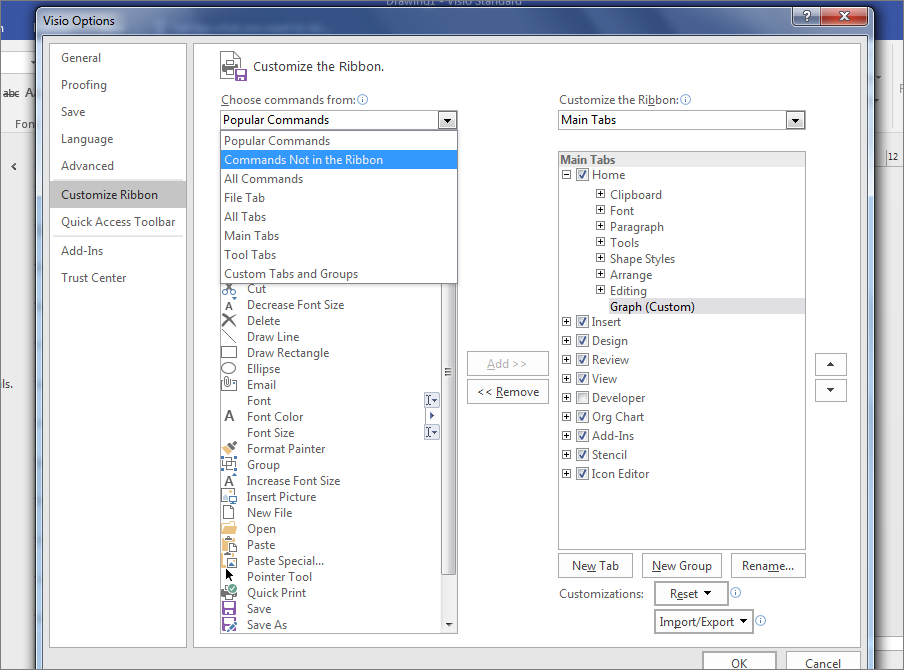
Прокрутите список вниз и выберите Разделить фигуры.
Нажмите кнопку Добавить, а затем — кнопку ОК.
Совет
Фрагмент в области Граф отображается на вкладке Главная страница Visio.

Щелкните набор элементов График и математические фигуры.
Перетащите фигуру Диаграмма Венна на страницу.
Перетащите другую фигуру Диаграмма Венна на страницу и поместите его рядом с первой так, чтобы их края пересекались. Перетащите на страницу нужное число фигур Диаграмма Венна.
На вкладке Главная нажмите кнопку Выбрать в группе Редактирование и нажмите кнопку Выбрать, а затем Выберите все в списке.
Щелкните Фрагмент в области График.
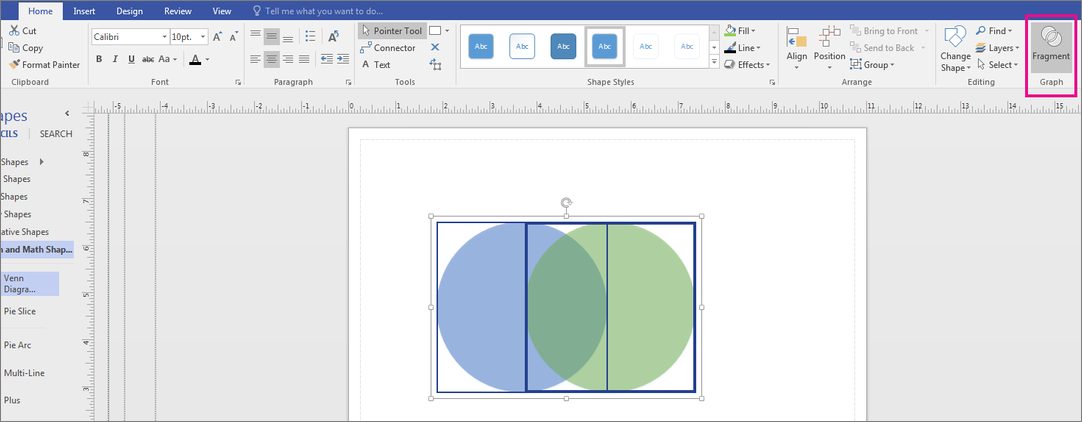
Выберите отдельные сегменты, чтобы изменить цвет заливки или добавить текст.