
Фигуры могут содержать такие данные, как этапы процесса, даты начала или окончания, затраты, оборудование и многое другое. Такие графические элементы, как числа, значки, цвета, флаги и индикаторы выполнения, упрощают быстрое сканирование и сравнение некоторых типов данных.

Щелкните фигуру, к которой требуется применить рисунок данных, затем щелкните Графические> данныеотображения данных>, а затем в разделе Доступные графические данные выберите нужный тип рисунка данных.
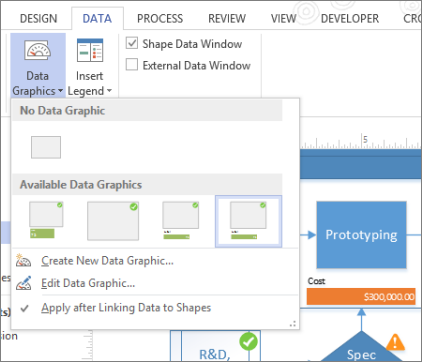
Если в коллекции Доступные графические данные нет нужного типа, нажмите кнопку Создать графический объект данных для получения дополнительных параметров.
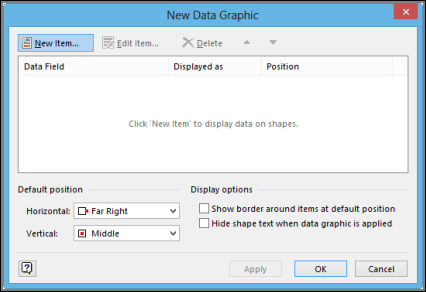
- Щелкните фигуру, для которой требуется создать рисунок данных, затем щелкните Графическийэлемент Отображение>данных> данных, а затем щелкните Создать новый графический объект данных.
- В диалоговом окне Создание рисунка, связанного с данными нажмите кнопку Создать элемент.
- В диалоговом окне Новый элемент в разделе Отображение в списке Поле данных выберите поле данных, которое нужно представить.
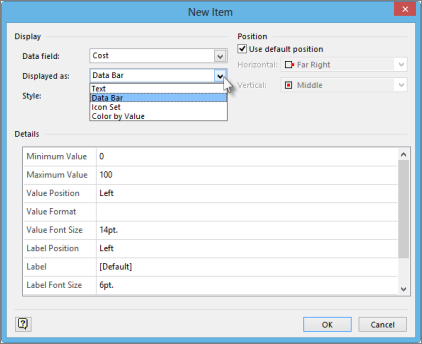
- В списке Отображается как выберите форму представления: Текст, Панель данных, Набор значков или Цвет по значению.
- Введите сведения о типе рисунка.
Изменение существующего рисунка данных
Щелкните правой кнопкой мыши фигуру с рисунком данных, который требуется изменить, затем наведите указатель на пункт Данные и выберите команду Изменить рисунок данных.
В диалоговом окне Изменение рисунка данных внесите необходимые изменения:
- Чтобы изменить поле данных, которое представляет рисунок, в столбце Поле данных выберите другое поле данных для этого элемента.
- Чтобы изменить цвет, параметры, шрифт, формат или тип отображаемого рисунка, в столбце Отображается как выберите элемент, который требуется изменить, и нажмите кнопку Изменить элемент. В диалоговом окне Изменение элемента в разделе Отображение в списке Отображается как выберите нужный тип рисунка.
- Чтобы изменить положение графического элемента данных по отношению к фигуре, в столбце Отображается как выберите элемент, который требуется изменить, и нажмите кнопку Изменить элемент. В диалоговом окне Изменение элемента в разделе Позиция выберите нужную позицию.
Если вы хотите применить изменения ко всем фигурам с одинаковым рисунком данных, в разделе Применить изменения к выберите параметр Все фигуры с этим рисунком данных .
Если вы хотите применить изменения только к выбранным фигурам, в разделе Применить изменения выберите параметр Только выбранные фигуры .
Удаление рисунка данных из фигуры
- Щелкните фигуры, из которого требуется удалить рисунок данных.
- На вкладке Данные в группе Отображаемые данные щелкните Графика данных, а затем выберите Пункт Нет графических данных.