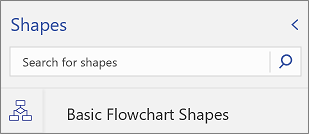
Если вам нужно больше фигур, чем предоставляет конкретный шаблон Visio, у вас есть несколько вариантов в зависимости от используемой версии Visio.
Если вы используете версию Visio по подписке, новые наборы элементов и шаблоны регулярно добавляются и автоматически добавляются в приложение.
Примечание
Вам потребуется Visio, план 2 для редактирования в классическом приложении Visio. не знаете, какая у вас версия Visio? Следуйте этим инструкциям, чтобы проверка, какая у вас версия.
Поиск фигур и наборов элементов в Visio, план 2
Вы можете искать фигуры и наборы элементов, которые являются локальными для вашего устройства. Вы также можете найти другие наборы элементов в Интернете, созданные третьими лицами или корпорацией Майкрософт.
1.
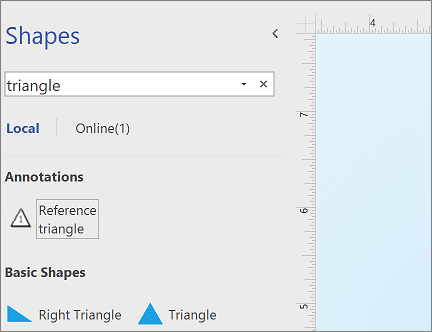
В поле поиска в верхней части области Фигуры введите ключевое слово или фразу (например, "треугольник").
Примечание
Если поле поиска не отображается, возможно, его необходимо активировать. Перейдите на вкладку Вид, а затем выберитеФигуры>области задач. Все еще не видите поле поиска? Выберите символ в > верхней части линейки в левой части экрана.
- На вкладке Локальные отображаются результаты поиска по категориям в зависимости от названия соответствующего набора элементов Visio.
- В разделе Интернет (который доступен при подключении к Интернету) вы увидите фигуры в Интернете других компаний, включая Майкрософт. Чтобы получить доступ к этим фигурам, сделайте следующее:
А. Выберите набор элементов, чтобы просмотреть предварительный просмотр.
б) Прокрутите списки Избранное и Контактные лица для веб-поддержки. Чтобы поместить набор элементов в папку Мои фигуры , нажмите кнопку Скачать.
В. Скачав его, нажмите кнопку Открыть , чтобы отобразить набор элементов в области Фигуры .
- Чтобы сбросить результаты поиска в области Фигуры, удалите строку поиска в поле поиска, чтобы в нем отображалось приглашение Поиск фигур.
Примечание
Если вы не видите текстовое поле Поиск фигур на панели Фигуры над дополнительными фигурами, необходимо проверка области Показать поиск фигур в разделе > Расширенный >> поиск фигур.
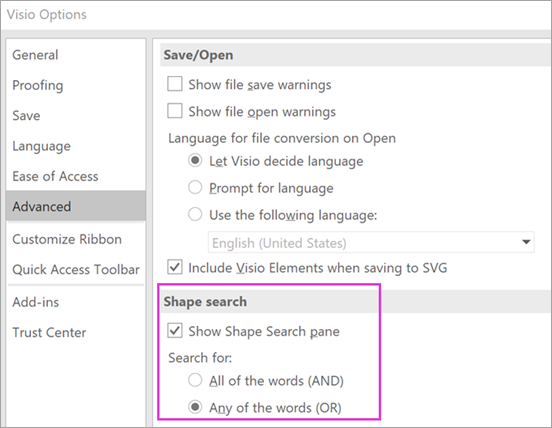
По умолчанию для поиска используется поиск текста, соответствующего всем словам (AND). Несмотря на то, что в поиске не учитывается регистр, он совпадает с целыми словами. Например, "Air Cond" не найдет фигуру "Кондиционер", если это выбранный параметр.
Однако если параметр изменен на Любое из слов (OR), фигура "Кондиционер" будет совпадать, так как ее имя содержит слово "Air".
Если выбрать одну из найденных фигур master в локальных результатах и перетащить ее на страницу, копия фигуры master сначала добавляется в набор элементов документа. Вы можете перетащить фигуру master оттуда, а не искать ее снова.
Установите флажок Фигуры > Другие фигуры > Показать набор элементов документа, чтобы просмотреть master фигур, которые в настоящее время используются в документе.
Поиск также проверяет ключевые слова фигур. Например, поиск слова "Плитка", как представляется, ошибочно совпадает с "Квадратный камень", однако при анализе ключевых слов master фигуры видно, что она содержит слово "плитка".
Выпуски Microsoft Visio с онлайн-подпиской также могут искать фигуры в ряде сторонних наборов элементов, размещенных корпорацией Майкрософт. Например, поиск слова "Плитка" показывает, что оно также находится в онлайн-наборе элементов, который затем можно выбрать и скачать. Будет загружен весь набор элементов в папке "Мои фигуры " во вложенную папку с именем стороннего поставщика. Эти наборы элементов и все master фигуры в них сразу же доступны для использования в текущем и последующих сеансах. Эти наборы элементов были проверены корпорацией Майкрософт и безопасны для использования.
Поиск других фигур в Интернете
Если у вас есть подключение к Интернету, вы можете найти фигуры или наборы элементов Visio в Центре загрузки Майкрософт. Некоторые фигуры, которые можно скачать:
Фигуры Visio также создаются людьми и компаниями за пределами Корпорации Майкрософт. Если вы ищете некоторые очень конкретные или необычные фигуры, вы можете попробовать поставщиков сторонних производителей, таких как:
- Производители оборудования Если вы ищете фигуры, которые представляют определенные предметы оборудования, вы часто можете найти их на веб-сайте производителя оборудования.
- Самые ценные профессионалы (MVP)MVPVisio — это эксперты Visio, которые свободно отвечают на вопросы и предлагают решения, советы и предложения, чаще всего в группах обсуждения Visio. Часто наборы элементов фигур можно найти на их веб-сайтах.
- Другие внешние сайты Некоторые веб-сайты (например , наборы элементов Visio NetZoom и Visio Cafe), управляемые независимыми пользователями Visio и организациями, предлагают фигуры и другие загрузки.
Дополнительные сведения см. в статьях Импорт загруженных наборов элементов и Создание, сохранение и совместное использование настраиваемых наборов элементов.
Исправление поиска фигур в классическом приложении Visio на Windows 11
В настоящее время (в начале 2022 г.) поиск фигур не работает правильно на Windows 11. Ниже приведено исправление, которое можно применить к компьютеру, который устраняет эту проблему.
- Откройте приложение Службы. В алфавитном списке служб найдите Поиск Windows.
- В окне Свойства на вкладке Общие измените тип запуска на Вручную. Нажмите кнопку ОК.
- В алфавитном списке щелкните правой кнопкой мыши Поиск Windows и выберите Остановить.
- Откройте редактор реестра (regedit.exe).
- В представлении дерева слева перейдите по адресу: HKEY_LOCAL_MACHINE\SOFTWARE\Microsoft\Windows Search\PluginResourceData
- Добавьте новый ключ DWORD (32-разрядная версия): ShutoffThreshold
- Дважды щелкните элемент ShutoffThreshold , чтобы изменить его. Задайте для параметра Значение значение
ffffffff, а затем нажмите кнопку ОК. - В представлении дерева слева перейдите по адресу: HKEY_LOCAL_MACHINE\SOFTWARE\Microsoft\Windows Search\PluginResourceData\{FAEA5B46-761B-400E-B53E-E805A97A543E}
- Дважды щелкните элемент PenaltyBox , чтобы изменить его. Задайте для параметра Значение значение
0, а затем нажмите кнопку ОК. - Закройте редактор реестра.
- Назад в приложение "Службы". В алфавитном списке служб найдите Поиск Windows. Измените тип запуска обратно на Автоматически. Затем щелкните правой кнопкой мыши Windows Search и выберите Пуск.
- На панели задач выберите Поиск
 , а затем введите
 Indexing Optionsв поле поиска. В разделе Лучшее соответствие выберите панель управления Параметры индексирования. - В диалоговом окне Параметры индексирования нажмите кнопку Дополнительно. Затем в разделе Устранение неполадок выберите Перестроить.
После завершения индексирования поиск фигур снова должен начать правильно работать.