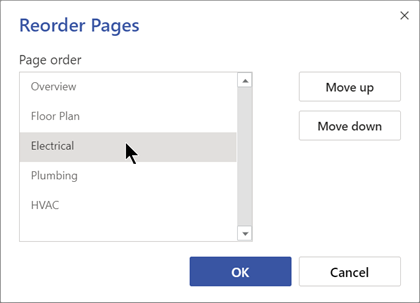
Используйте вкладки страниц под холстом документа, чтобы изменить порядок страниц в файле документа Visio.
Быстрое изменение порядка страниц
- Чтобы изменить порядок страниц, перетащите вкладку
 в нужное положение.
Одновременное изменение порядка и переименование страниц
Если вы использовали имена страниц по умолчанию (например, Page-1, Page-2 и т. д.), Visio может переименовать страницы, чтобы сохранить ту же логическую нумеровку при повторном их заказе.
- Щелкните правой кнопкой мыши вкладку страницы и выберите Изменить порядок.
- Выберите Обновить номера страниц, чтобы в Visio перенумеровать имена страниц в соответствии с новым порядком.
- Выберите страницу, которую нужно переместить. Используйте кнопку со стрелкой, чтобы переместить страницу в нужное положение.
Страницы переднего плана и фона
- В области вкладки страницы переднего плана всегда отображаются слева, а фоновые страницы — справа.
- Фоновые страницы не могут быть переупорядочены. Они всегда отображаются в правой части области вкладок страницы в том порядке, в котором они были созданы.
Переименование страницы
По умолчанию имена страниц имеют номера, чтобы убедиться, что каждое имя уникально, но вы можете переименовать любую страницу:
- Щелкните правой кнопкой мыши вкладку страницы и выберите команду Переименовать.
Имя выделено. - Введите имя, которое нужно назначить странице.
- По завершении нажмите клавишу ВВОД.