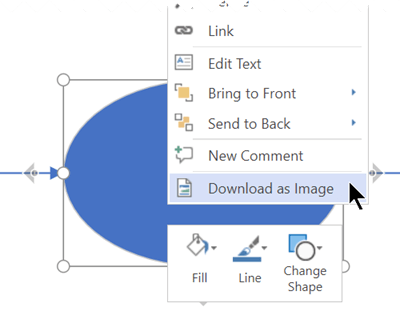
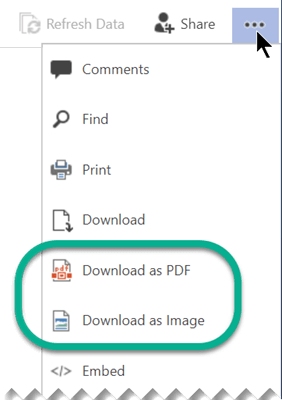
В Visio можно сохранить схему в формате PDF. Вы также можете сохранить его в виде файла изображения (JPEG, PNG, SVG или другого формата) для использования в другом месте.
Сохранение схемы в формате PDF
Выберите Экспорт файла>.
В разделе Экспорт выберите Создать документ PDF/XPS.
В разделе Создание документа PDF/XPS выберите Создать PDF/XPS.
Выберите команду Сохранить как.
Выберите Параметры , чтобы определить, какие страницы или страницы следует включить в PDF-файл.
- По умолчанию все страницы будут включены в PDF-файл. Чтобы изменить это значение, выберите параметр в разделе Диапазон страниц.
- PDF-файл будет соответствовать макету страницы в файле Visio.
- Дополнительные сведения о других параметрах см. в разделе Дополнительные сведения о параметрах PDF.
Перейдите в папку, в которой нужно сохранить файл, а затем выберите Опубликовать.
Сохранение схемы в виде изображения PNG, JPG, SVG или EMF
Выберите Экспорт файла>.
В разделе Экспорт выберите Изменить тип файла.
В разделе Сохранить рисунок в разделе Типы графических файлов выберите нужный тип файла изображения (PNG, JPG, EMF или SVG).
Нажмите Сохранить как.
Перейдите в папку, в которой вы хотите сохранить файл, и нажмите кнопку Сохранить.
(Если выбран формат PNG или JPEG) Вам будут показаны дополнительные параметры в зависимости от выбранного формата изображения:
- Сведения о параметрах вывода PNG
- Дополнительные сведения о параметрах вывода JPG
Сохранение схемы в другом формате файла изображения
Доступны другие форматы файлов изображений: .gif, .tif, .bmp и WMF.
Выберите Экспорт файла>.
В разделе Экспорт выберите Изменить тип файла.
В разделе Сохранить документ в разделе Другие типы файлов выберите Сохранить как другой тип файла.
Нажмите Сохранить как.
В диалоговом окне откройте список Тип файла и выберите нужный формат.
Перейдите в папку, в которой вы хотите сохранить файл, и нажмите кнопку Сохранить.
Вам будут показаны дополнительные параметры в зависимости от выбранного формата изображения:
- Сведения о параметрах выходных данных TIFF
- Сведения о параметрах вывода GIF
- Сведения о параметрах вывода BMP
Ошибка 920
Некоторые люди сталкиваются с ошибкой 920 при попытке сохранить как изображение. Это, вероятно, вызвано одной из двух вещей:
- Один или несколько объектов находятся за пределами рабочей области Visio, и Visio не может правильно поместить их в режим просмотра, чтобы отобразить их на изображении.
- Разрешение изображения задается выше, чем может обработать Visio.
Ниже приведены две статьи, в которых рассматривается эта ошибка: