
Важно
14 августа 2023 г. приложение Microsoft Visio Viewer будет прекращено и удалено из App Store Apple. С этой даты существующие установки приложения на устройствах iPhone и iPad будут продолжать работать. Однако со временем интеграция приложения с такими службами, как OneDrive и SharePoint, будет нарушена. Кроме того, вы не сможете повторно установить приложение на устройстве iOS, если оно удалено или вы переключили устройства. Вместо Visio Viewer для iOS рекомендуется использовать Visio в Интернете. За последние шесть лет мы постоянно улучшаем возможности просмотра и совместного использования файлов в нашем веб-приложении для документов Visio, хранящихся в OneDrive и SharePoint. Мы продолжим внедрять интересные инновации в Visio в Интернете, чтобы улучшить работу с схемами на разных устройствах. Дополнительные сведения см. в разделе Visio Viewer приложение для iOS будет прекращено с App Store.
Что можно сделать в Visio Viewer для iPad и Visio Viewer для iPhone?
- Просмотр файлов из OneDrive, OneDrive для бизнеса и SharePoint
- Просмотр файлов, полученных в виде вложений по электронной почте
- Сдвиг или масштабирование
- Включение и отключение слоев
- Копирование текущего представления схемы Visio как изображения и вставка в другое приложение
- Предоставление доступа к файлу Visio с помощью ссылки или вложения
- Поиск текста в фигуре
- Сохранение копии файла на устройстве или в облаке
- Печать схемы Visio на совместимом принтере AirPrint .
Подготовка
Чтобы использовать Visio Viewer для приложения iPad или Visio Viewer для iPhone, вам потребуется одно из следующих устройств под управлением iOS 12.0 или более поздней версии:
iPad
- iPad Pro 12,9 дюйма
- iPad Pro 9,7 дюйма
- iPad Air 2
- iPad Air
- iPad 4-го поколения
- iPad 2
- iPad mini 4
- iPad mini 3
- iPad mini 2
iPhone
- iPhone 7
- iPhone 7 Plus
- iPhone 6s
- iPhone 6s Plus
- iPhone 6
- iPhone 6 Plus
- iPhone SE
- iPhone 5s
- iPhone 5c
- iPhone 5
Разделы справки установить Visio Viewer для iPad или Visio Viewer для iPhone?
- Откройте App Store.
- В поле поиска введите Visio и нажмите Поиск.
- Выберите приложение Visio Viewer, опубликованное корпорацией Майкрософт.

- Нажмите значок скачивания. Во время установки приложения будет отображаться значок хода выполнения.
Как мне войти?
- На iPad или iPhone нажмите приложение Visio Viewer, чтобы открыть его.
- Введите личную учетную запись Майкрософт или рабочую или учебную учетную запись, связанную с вашей подпиской На Microsoft 365, а затем нажмите кнопку Далее.
Как приступить к работе?
Выполнив вход, вы получаете доступ ко всем файлам Visio, хранящимся в OneDrive, OneDrive для бизнеса и SharePoint. Если вы используете файл Visio из любого другого приложения, например Outlook, его можно просмотреть в Visio Viewer для iPad или Visio Viewer для iPhone.
Совет
Если вы не видите нужные файлы, нажмите Добавление места, чтобы подключиться к соответствующей учетной записи OneDrive, OneDrive для бизнеса или SharePoint.
Какие типы файлов поддерживаются для Visio Viewer для iPad и Visio Viewer для iPhone?
Visio Viewer для iPad и Visio Viewer для iPhone поддерживают файлы Visio в формате VSD или .vsdx.
На каких языках доступны Visio Viewer для iPad и Visio Viewer для iPhone?
- Арабский
- Китайский (упрощенное письмо)
- Китайский (традиционное письмо)
- Чешский
- Датский
- Нидерландский
- Английский (США)
- Финский
- Французский
- Немецкий
- Греческий
- Иврит
- Венгерский
- Итальянский
- Японский
- Корейский
- Норвежский
- Польский
- Португальский
- Португальский (Бразилия)
- Румынский
- Русский
- Словацкий
- Испанский
- Шведский
- Турецкий
- Украинский
Разделы справки отправить отзыв о Visio Viewer для iPad или Visio Viewer для iPhone?
Мы хотим услышать от вас о вашем опыте работы с Visio Viewer для iPad или Visio Viewer для iPhone. Отправить комментарии и предложения нашей команде по работе с продуктами можно любым из следующих способов:
- Коснитесь меню с многоточием в файле, а затем выберите Справка и отзывы.
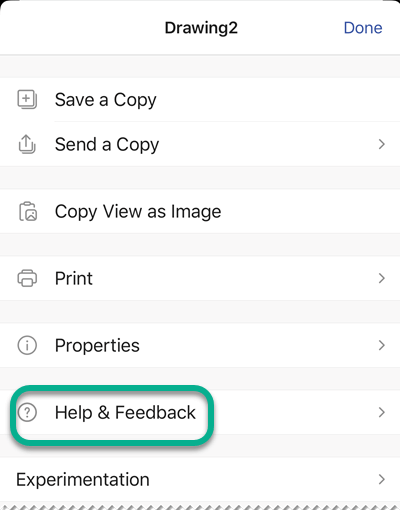
- Если вам требуется какая-либо возможность, отправьте свой отзыв, чтобы помочь нам определить приоритеты новых функций для будущих обновлений. Дополнительные сведения см. в статье Как оставить отзыв по Microsoft Office?