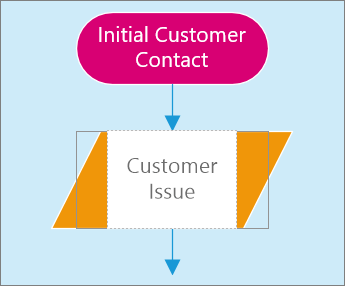
Добавление фигуры
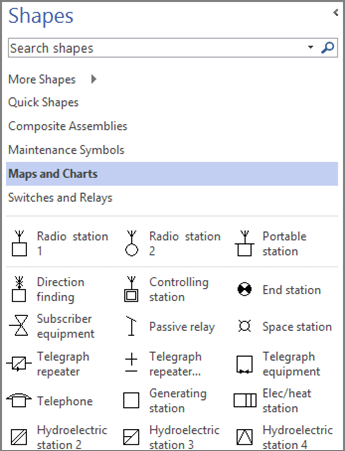
- Выберите категорию в области Фигуры:
Дополнительные фигуры, Экспресс-фигуры и т. д. - Выберите фигуру и перетащите ее на страницу документа.
Добавление и автоматическое соединение фигур
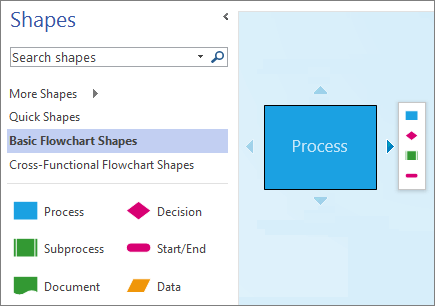
- Наведите указатель мыши на фигуру и удерживайте его, пока вокруг фигуры не появятся стрелки автосоединения.
Если стрелки автосоединения не отображаются, выберите "Автосоединение>". - Наведите указатель на стрелку, которая указывает в том направлении, где вы хотите добавить фигуру, и выберите фигуру на мини-панели инструментов.
Если вам нужна фигура, которой нет на мини-панели инструментов, перетащите ее из области Фигуры на стрелку автосоединения.
Соединение фигур
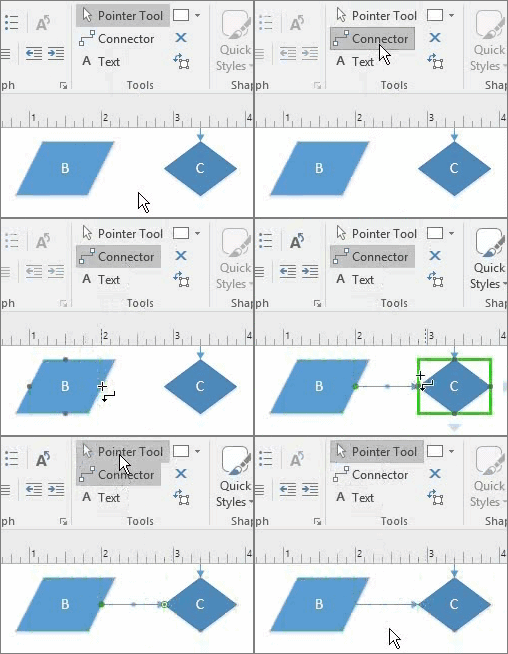
- Выберите Home>Connector.
- С помощью мыши проведите соединительную линию от одной фигуры к другой.
- Когда все будет готово, нажмите кнопку Указатель.
Добавление текста в фигуру
- Выделите фигуру.
- Введите текст.
- Закончив, щелкните в любом месте за пределами фигуры или нажмите клавишу ESC.