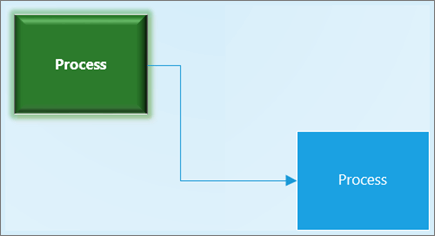
Форматирование фигуры
- Выберите фигуру, которую нужно отформатировать.
- На вкладке Главная выберите один из параметров.
- Стили фигур. Выберите стиль.
- Заливка. Выберите цвет, Нет заливки или Другие цвета. Чтобы просмотреть все варианты, выберите пункт Параметры заливки.
- Линия. Выберите цвет, толщину или тип линии. Чтобы просмотреть все варианты, выберите пункт Параметры линии.
- Эффекты. Выберите эффект: Тень, Отражение, Подсветка, Сглаживание, Рельеф, Поворот объемной фигуры.

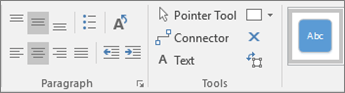
Добавление текста на страницу документа
- Нажмите кнопку "Домой>
 или нажмите клавиши CTRL+2.
 - Перетащите указатель, чтобы создать надпись.
- Введите текст.
- Щелкните за пределами надписи или нажмите клавишу ESC.
- Выберите Пункт Главная>
 Указатель или нажмите клавиши CTRL+1, когда вы закончите добавление текста.
Дополнительные сведения см. в статье Добавление, изменение, перемещение и поворот текста в Visio.

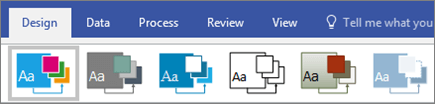
Применение тем и вариантов
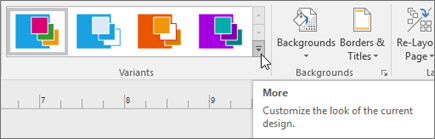
Придайте своему документу Visio профессиональный вид.
- На вкладке Конструктор выберите одну из тем.
Для предварительного просмотра темы наведите на нее указатель. - Выберите один из вариантов.
Нажмите  чтобы просмотреть другие темы и варианты.
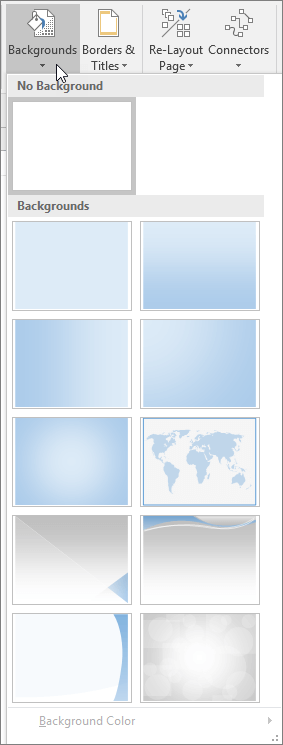
Выбор фона
- Выберите Конструктор>фонов.
- Выберите фон:
- Сплошная
- Вертикальный, горизонтальный, угловой или центральный градиент
- Карта мира
- Яркая
- Поток
- Техническая
- Деньги
При выборе тем и вариантов цвет фона изменяется.