Для устройств с Windows, использующих Bluetooth, bluetooth можно включить и выключить. Отключение и включение Bluetooth сбрасывает Bluetooth и может помочь в проблемах с подключением Bluetooth.
Включить и выключить Bluetooth в Windows можно разными способами. Выберите нужный метод из следующего списка:
Включение и отключение Bluetooth в приложении "Параметры"
Чтобы включить и отключить Bluetooth в приложении "Параметры" , выполните следующие действия.
На устройстве с Windows выберите Запустить , а затем
  >Bluetooth & устройства
 .
.
Или
Выберите следующее сочетание клавиш Bluetooth & устройства :
В окне Bluetooth & устройства рядом с Bluetooth установите переключатель Bluetooth в положение Вкл . или Выкл.
Примечание
Если параметр Bluetooth отсутствует, возможно, устройство с Windows не имеет адаптера Bluetooth. Если на устройстве с Windows есть адаптер Bluetooth, драйверы для адаптера Bluetooth могут не быть установлены.
Включение и отключение Bluetooth в быстрых параметрах
Чтобы включить и отключить Bluetooth в быстрых параметрах, выполните следующие действия:
Щелкните значок Сетевой , Громкость звука3
 или Батарея
 рядом с временем и датой.
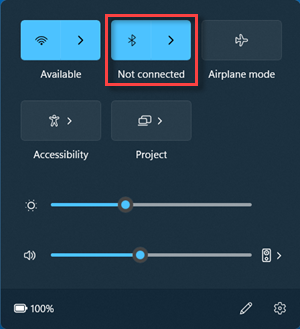
Выберите плитку , чтобы включить и отключить Bluetooth.
Если Bluetooth отключен, плитка не выделена и может выключиться.
Если Bluetooth включен, плитка выделена и отображается сообщение Подключено, Не подключено или отображается устройство, к которому оно подключено через Bluetooth.
Важно
- Возможно, потребуется добавить действие Bluetooth , если оно не отображается в быстрых параметрах. Дополнительные сведения см. в разделе Уведомления об изменении и быстрые параметры в Windows 11.
- Если действие Bluetooth недоступно в параметрах уведомлений в приложении "Параметры", устройство с Windows может не иметь адаптер Bluetooth. Если на устройстве с Windows есть адаптер Bluetooth, драйверы для адаптера Bluetooth могут не быть установлены.
Примечание
Поддержка Windows 10 прекращена 14 октября 2025 г.
- После 14 октября 2025 г. корпорация Майкрософт больше не будет предоставлять бесплатные обновления программного обеспечения из Центра обновления Windows, техническую помощь и исправления безопасности для Windows 10. Ваш компьютер по-прежнему будет работать, но мы рекомендуем перейти на Windows 11.
-
Подробнее
Включение и отключение Bluetooth в приложении "Параметры"
Чтобы включить и отключить Bluetooth в приложении "Параметры" , выполните следующие действия.
На устройстве с Windows выберите Запустить, а затем выберите Параметры> .
Или
Выберите следующий ярлык Bluetooth & других устройств :
В окне Bluetooth & другие устройства в разделе Bluetooth установите переключатель Bluetooth в положение Вкл . или Выкл.
Примечание
Если параметр Bluetooth отсутствует, возможно, устройство с Windows не имеет адаптера Bluetooth. Если на устройстве с Windows есть адаптер Bluetooth, драйверы для адаптера Bluetooth могут не быть установлены.
Включение и отключение Bluetooth в центре уведомлений
Центр уведомлений ( или
или  ) можно найти рядом с временем и датой на панели задач.
Чтобы включить и отключить Bluetooth в центре уведомлений, выполните следующие действия:
На панели задач щелкните значок центра уведомлений ( или ).
В центре уведомлений выберите плитку , чтобы включить и отключить Bluetooth. Если плитка Bluetooth не отображается, выберите Развернуть над плитками.
- Если Bluetooth отключен, плитка не выделена и может выключиться.
- Если Bluetooth включен, плитка выделена и отображается значение Подключено, Не подключено или отображается устройство, к которому оно подключено через Bluetooth.
Если плитка Bluetooth не отображается в центре уведомлений даже после нажатия кнопки Развернуть, выполните следующие действия, чтобы добавить ее:
На устройстве с Windows выберите Запустить , а затем выберите Параметры >Системы
 >системы & действия
 .
.
Или
Выберите следующие сочетания клавиш уведомления & действий :
В окне Уведомления & действия в разделе Быстрые действия выберите Изменить быстрые действия.
В открывающейся боковой области выберите  , а затем — Bluetooth .
Важно
Если Bluetooth недоступен для добавления, возможно, устройство с Windows не имеет адаптера Bluetooth. Если на устройстве с Windows есть адаптер Bluetooth, драйверы для адаптера Bluetooth могут не быть установлены.
При необходимости расположите только что добавленную плитку в нужное расположение. Дополнительные сведения об изменении приложений и параметров, отображаемых в центре уведомлений, см. в статье Изменение уведомлений и быстрых параметров в Windows.
