
Все типы устройств Bluetooth можно связать с устройством Windows, включая:
- Клавиатуры и мыши.
- Телефоны.
- Динамики и наушники.
- Принтеры и сканеры.
- Многие другие типы устройств.
Чтобы связать устройство Bluetooth с Windows, устройство с Windows должно иметь Bluetooth. На большинстве устройств Windows уже есть встроенный Bluetooth. Если устройство Windows не имеет Bluetooth, usb-адаптер Bluetooth можно подключить к USB-порту на устройстве Windows, чтобы добавить Bluetooth.
Перед запуском убедитесь, что устройство Windows 11 поддерживает Bluetooth. Дополнительные сведения о том, как проверка, см. в статье Устранение проблем с Bluetooth в Windows. Сведения о добавлении устройств, отличных от Bluetooth, см. в статье Добавление аппаратного устройства на устройство Windows.
Возникли проблемы при воспроизведении видео? Посмотрите его на YouTube.
Включение Bluetooth с Windows 11 параметров или панели задач
После проверки того, что устройство с Windows поддерживает Bluetooth, необходимо включить Bluetooth. Вот как это сделать.
В приложении "Параметры" выполните следующие действия.
Чтобы включить Bluetooth в приложении "Параметры", выполните следующие действия:
На устройстве с Windows выберите Запустить
 , а затем
  >Bluetooth & устройства
 .
.Или
Выберите следующее сочетание клавиш Bluetooth & устройства :
В окне Bluetooth & устройства рядом с
Bluetooth убедитесь, что параметр Bluetooth включен.
В быстрых параметрах:
Чтобы найти быстрый параметр для Bluetooth, выполните следующие действия:
Щелкните значок Сетевой
 , Громкость звука3
 или Батарея
 рядом с временем и датой.
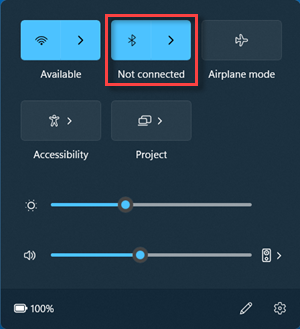
Выберите плитку
, чтобы включить и отключить Bluetooth.Если Bluetooth отключен, плитка не выделена и может выключиться.
Если Bluetooth включен, плитка выделена и отображается сообщение Подключено, Не подключено или отображается устройство, к которому оно подключено через Bluetooth.
Важно
Возможно, потребуется добавить действие Bluetooth , если оно не отображается в быстрых параметрах. Дополнительные сведения см. в разделах Уведомления и Не беспокоить в Windows.
Связывание устройства Bluetooth
Включите устройство Bluetooth и сделайте его обнаруживаемым. Способ сделать устройство Bluetooth обнаруживаемым зависит от устройства. Чтобы узнать, как сделать устройство Bluetooth обнаруживаемым, проверка документацию устройства или посетите веб-сайт производителя.
На устройстве с Windows щелкните значок Сетевой
, Громкость звука3 или Батарея рядом с временем и датой на панели задач.Выберите быстрый параметр Управление устройствами Bluetooth
 для Bluetooth , а затем выберите устройство в разделе Новые устройства. Чтобы новые устройства стали доступными, может потребоваться прокрутить страницу Ваши устройства.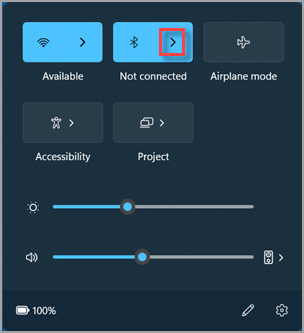
Следуйте дополнительным инструкциям, если они появятся, а затем выберите Готово.
Если bluetooth включен, устройство Bluetooth и устройство Windows автоматически подключаются в любое время, когда два устройства находятся в диапазоне друг от друга.
Совет
Если устройство Bluetooth не отображается в списке, для параметра обнаружения устройств Bluetooth может потребоваться установить значение Дополнительно. Дополнительные сведения см. в статье Устранение проблем с Bluetooth в Windows.
Связывание принтера Или сканера Bluetooth
Включите принтер Или сканер Bluetooth и сделайте их обнаруживаемыми. Способ обнаружения принтера Или сканера Bluetooth зависит от устройства. Чтобы узнать, как сделать принтер Bluetooth или сканер доступный для обнаружения, проверка документацию устройства или посетите веб-сайт производителя.
На устройстве с Windows выберите Запустить
и >Bluetooth & устройства>Принтеры & сканеры .
.Или
Выберите следующие сочетания клавиш Bluetooth & устройства > Принтеры & сканеры :
В окне Bluetooth & устройства > Принтеры & сканеры рядом с пунктом Добавление принтера или сканера нажмите кнопку Добавить устройство .
Windows выполняет поиск, а затем отображает все локальные принтеры или сканеры, которые она находит. Этот процесс может занять несколько минут.
Когда принтеры или сканеры будут найдены, нажмите кнопку Добавить устройство рядом с нужным принтером или сканером.
Если возникают проблемы с установкой принтера или сканера, см. статью Устранение проблем с принтером или Установка и использование сканера в Windows.
Связывание устройства Bluetooth с помощью Swift Pair
Swift Pair в Windows позволяет быстро связать поддерживаемое устройство Bluetooth с устройством Windows. Если устройство Bluetooth поддерживает Swift Pair, в Windows отображается уведомление, если:
- Устройство Bluetooth находится рядом.
- Он находится в режиме связывания и может быть обнаружен.
- Включите устройство Bluetooth, поддерживающее функцию быстрой связи, и сделайте его обнаруживаемым. Способ сделать устройство Bluetooth обнаруживаемым зависит от устройства. Чтобы узнать, как сделать устройство Bluetooth обнаруживаемым, проверка документацию устройства или посетите веб-сайт производителя.
- Если устройство впервые использует Swift Pair, появится уведомление с предложением разрешить использование Swift Pair. Выберите Да , чтобы использовать swift pair.
- Когда появится уведомление о том, что найдено новое устройство Bluetooth, нажмите кнопку Подключить.


Совет
Если вы являетесь владельцем малого бизнеса, который ищет дополнительные сведения о том, как настроить Microsoft 365, посетите страницу Справка для малого бизнеса & обучения.